
Produtos Adicionais
Atualizado em
A tela Catálogo → Produtos Adicionais é onde o lojista cadastra complementos opcionais que o cliente pode incluir no pedido junto com o produto principal, como garantia estendida, embrulho de presente, frete expresso, instalação, personalização ou qualquer outro extra.
Como funciona
Um Produto Adicional é um tipo especial de produto cuja função é complementar a compra de outro produto. Ele aparece para o cliente na ficha do produto principal, no carrinho ou no checkout como uma sugestão de "extra que você pode adicionar".
Diferente de produtos comuns, adicionais:
Não aparecem na vitrine, busca ou categorias.
Têm cadastro simplificado (sem descrição, categoria, SEO, propriedades).
São vinculados a produtos principais para aparecer.
Como é o fluxo
O lojista acessa Catálogo → Produtos Adicionais.
Cria um novo produto adicional (ex.: "Garantia Estendida 12 Meses").
Define preço, nome, imagens e disponibilidade.
Vincula o adicional a produtos principais (em Catálogo → Produtos → aba Produtos Relacionados).
Cliente acessa o produto principal, vê o adicional como sugestão e pode adicionar ao carrinho.
O adicional aparece como linha separada no pedido com seu próprio preço.
1. Premissas para utilizar a funcionalidade
1.1 Requisitos obrigatórios
O usuário precisa de permissão para criar produtos (
RULE_PRODUCT_SIMPLE_PRODUCT_ADD_CONFIGou similar).O adicional precisa estar ativo e vinculado a um produto principal para aparecer.
O produto principal também precisa estar ativo e disponível para venda.
1.2 Diferença para outros tipos
Aspecto · Produto comum · Produto adicional
Finalidade · Item principal do catálogo. · Complemento de outro produto.
Onde aparece · Vitrine, busca, categorias. · Página do produto principal, carrinho, checkout.
Categoria · Obrigatória (em geral). · Não precisa de categoria.
Variações · Pode ter várias. · Apenas 1 variação.
SEO / busca · Aparece em buscas e categorias. · Não aparece sozinho na busca da loja.
Vínculo · Independente. · Vinculado ao produto principal.
1.3 Exemplos de uso
Garantia estendida 12 ou 24 meses.
Embrulho de presente.
Frete expresso ou entrega agendada.
Instalação ou montagem.
Limpeza profissional.
Brinde com personalização.
Capa protetora específica para um modelo.
2. Como acessar a tela
Onde acessar no sistema
Catálogo → Produtos Adicionais
A tela mostra a listagem de todos os produtos do tipo Adicional cadastrados.
3. Listagem de Produtos Adicionais
3.1 Colunas da tabela
Coluna · O que mostra
(seleção) · Caixa para selecionar produtos para ações em lote.
Ref. · Código único de identificação interna.
Nome · Nome do adicional (exibido para o cliente).
Estoque · Quantidade em estoque.
Preço · Preço cobrado pelo adicional.
Atualizado · Data e hora da última edição.
CD/Loja · Centro de distribuição vinculado (em multi-loja).
Status · Aprovado, Pendente ou Bloqueado.
Ações · Editar, aprovar/reprovar, regras de carrinho e excluir.
3.2 Botões no topo
Pesquisa avançada (lupa verde): abre filtros completos.
Status (em multi-loja): aprova ou reprova vários adicionais em lote.
Criar Produto Adicional: abre a tela de cadastro.
Excluir: remove os adicionais selecionados.
Exportar: baixa em XLSX, CSV ou PDF.
4. Cadastro de Produto Adicional
4.1 Campos principais
Código de Referência (obrigatório, único): identificador interno (ex.:
garantia-12m).Nome (obrigatório): texto exibido para o cliente (ex.: "Garantia Estendida 12 Meses").
4.2 Abas disponíveis
Adicionais têm abas reduzidas:
Produto: variação única (sincronizada com o adicional), preço, estoque, dimensões, disponibilidade.
Mídia: upload de imagens. A primeira é a principal.
4.3 Abas que NÃO aparecem em adicionais
Descrição
Categoria
Propriedades
Produtos Relacionados
Comentários
Meta Tags / SEO
Substituição Tributária
Planos de Assinatura
Atributos Customizados
❗ Adicionais são objetos simples e diretos. Não precisam de descrições longas, SEO ou categorias.
5. Vinculação a produto principal
Cadastrar o adicional apenas o cria. Para que ele apareça para o cliente, é preciso vinculá-lo a produtos principais.
Onde acessar no sistema
Catálogo → Produtos → editar produto principal → aba Produtos Relacionados → seção Adicionais
5.1 Como vincular
Edite o produto principal (ex.: "Notebook Dell").
Vá na aba Produtos Relacionados.
Adicione o produto adicional desejado na seção Adicionais.
Defina a quantidade padrão (geralmente 1).
Salve.
❗ O vínculo é um a um. Para que a "Garantia Estendida" apareça em todos os notebooks, é preciso vinculá-la em cada um deles, ou usar grupos de produtos relacionados.
6. Como o cliente vê o adicional
6.1 Na página do produto principal
Logo abaixo do produto, em uma seção chamada "Adicionais", aparece um carrossel com os adicionais vinculados. Cada um tem:
Imagem.
Nome.
Preço.
Botão Adicionar ao Carrinho ou Adicionar ao Orçamento.
6.2 No carrinho
Após adicionar o produto principal, o cliente vê uma sugestão dos adicionais disponíveis. Pode marcar quantos quiser.
6.3 No checkout
Os adicionais selecionados aparecem no resumo do pedido com o produto principal, somando ao total.
✔ O adicional aparece como uma linha separada no pedido, com seu próprio preço e quantidade.
7. Condições para o adicional aparecer
Para que o adicional seja exibido na loja, todas estas condições precisam ser atendidas:
O adicional está vinculado ao produto principal.
O adicional está com status Aprovado.
O adicional está marcado como Ativo.
O adicional está marcado como Disponível para Venda (ou Orçamento).
O adicional tem estoque (a menos que o controle de estoque esteja desligado).
O produto principal também atende às condições de venda.
8. Ajuda contextual
A tela tem ícone de interrogação que abre um tutorial passo a passo.
9. O que muda após a configuração
✔ O adicional aparece na ficha do produto principal vinculado.
✔ O cliente pode adicionar ao carrinho com um clique.
✔ O adicional aparece como linha separada no pedido com seu próprio preço.
✔ A equipe de produção/expedição enxerga o adicional pedido junto com o produto principal.
✔ Estoque do adicional é descontado independentemente do produto principal.
10. Quando o comportamento não muda
O adicional não aparece sozinho na vitrine, busca ou categorias.
Adicional sem estoque ou inativo não aparece como opção.
Adicional não vinculado a um produto principal não aparece em lugar algum.
Adicional não precisa de categoria.
O cliente não é obrigado a comprar o adicional. É sugestão.
11. Dicas e boas práticas
✔ Adicionais de baixo atrito vendem mais. Preços baixos (até 10-15% do produto principal) tendem a ser aceitos com facilidade.
✔ Garantias estendidas e embrulhos de presente são clássicos universais e funcionam em quase qualquer loja.
✔ Use nomes descritivos e diretos. Bom: "Garantia Estendida 12 meses (+R$ 49)". Ruim: "GTE-12M".
✔ Inclua uma boa imagem do adicional. Ela aparece no carrossel.
✔ Para garantias e seguros, desligue o controle de estoque (estoque infinito).
✔ Para produtos físicos (embalagens, acessórios), mantenha estoque real.
✔ Vincule de forma estratégica. Não amarre um embrulho de presente a uma ferramenta industrial.
✔ Para vincular o mesmo adicional em muitos produtos de uma vez, use o Importador de Planilhas ou o módulo de Produtos Relacionados em massa.
✔ Acompanhe quantos pedidos incluem cada adicional. Ajuste preço e oferta com base no desempenho.
✔ Se um adicional vende muito, considere transformá-lo em parte do produto principal (incluído no preço).
✔ Se um adicional vende pouco, revise nome, imagem, preço ou descrição.
✔ Treine a equipe de separação e expedição para verificar se o cliente pediu adicionais.
❗ Se o adicional implica em ação fora do sistema (emissão de garantia, instalação agendada), defina o fluxo operacional antes de ativar.
Os produtos adicionais são produtos que podem ser complementares à compra e não podem ser vendidos em separado, ou seja, em um pedido a parte. Por exemplo: garantia estendida, embalagem para presente, etc.
Lista de Produtos adicionais
Para visualizar os produtos adicionais já cadastrados, acesse seu painel administrativo no menu Catálogo > Produtos Adicionais. A seguinte tela será exibida:
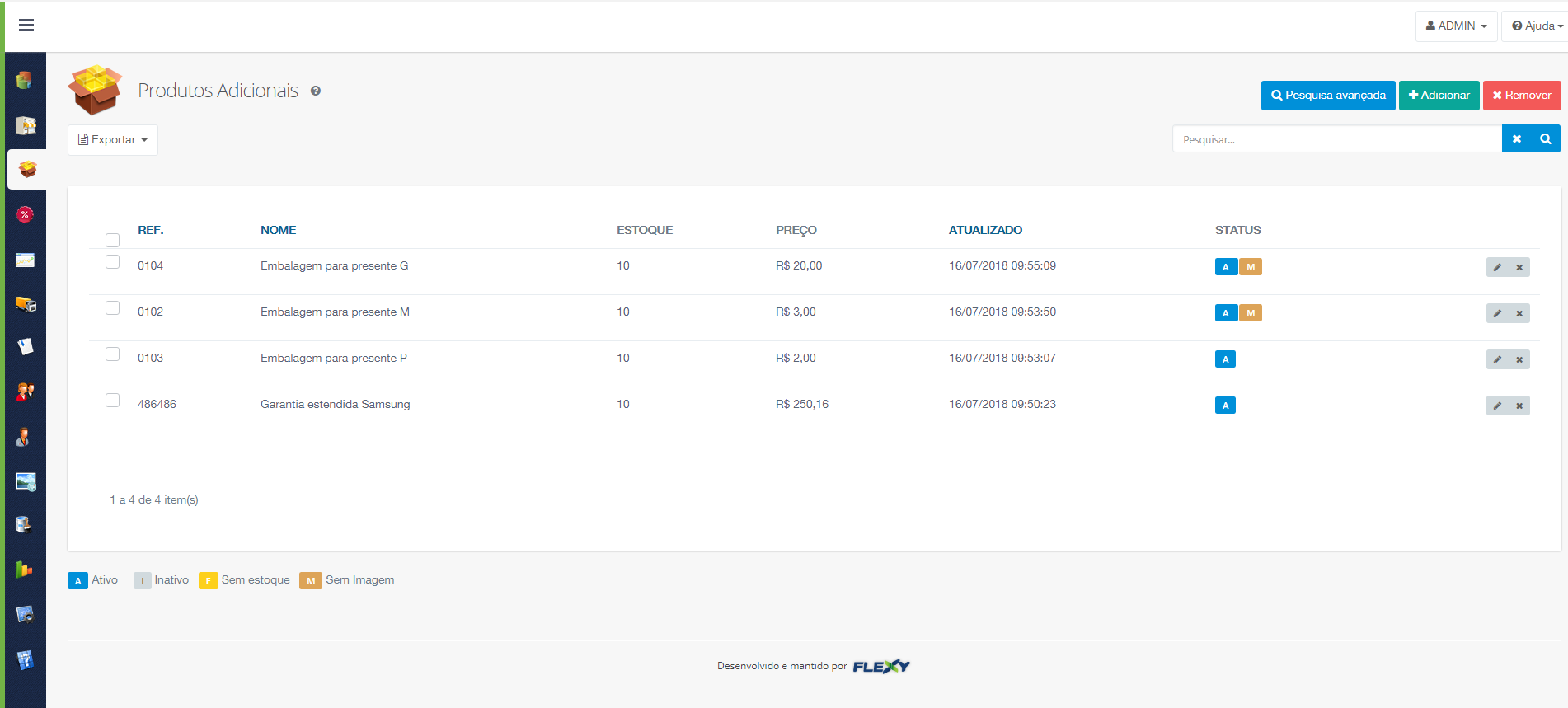
Pesquisa avançada, Adicionar, Remover: Utilize os botões para gerenciar seus produtos. Através deles é possível adicionar, excluir, pesquisar, aprovar, entre outras ações. Campo de pesquisa rápida: Utilize a pesquisa rápida para encontrar produtos, é possível pesquisar pelo nome ou código de referência. Após concluir a pesquisa, clique no botão Limpar pesquisa, indicado pelo X: Para retornar à lista completa. Exporta Utilize este menu para exportar a lista de produtos. É possível exportar para arquivo de texto separado por vírgulas (CSV), Excel ou PDF. Caixa de Seleção: Utilize as caixas de seleção para selecionar vários produtos e executar ações em massa. Exemplo: selecione todos os produtos que deseja e clique no botão Excluir, no topo da tela, assim todos os produtos serão excluídos de uma única vez. Status: O status identifica a situação em que o produto se encontra, podendo ser ativo, inativo, sem estoque, sem imagem, bloqueado, aprovado ou reprovado. Verifique a legenda, apresentada no rodapé da página, para entender o significado de cada um dos ícones.
Cadastro de Produto Adicional
Para cadastrar um produto adicional clique em Adicionar. A seguinte tela será exibida e preencha conforme modelo :
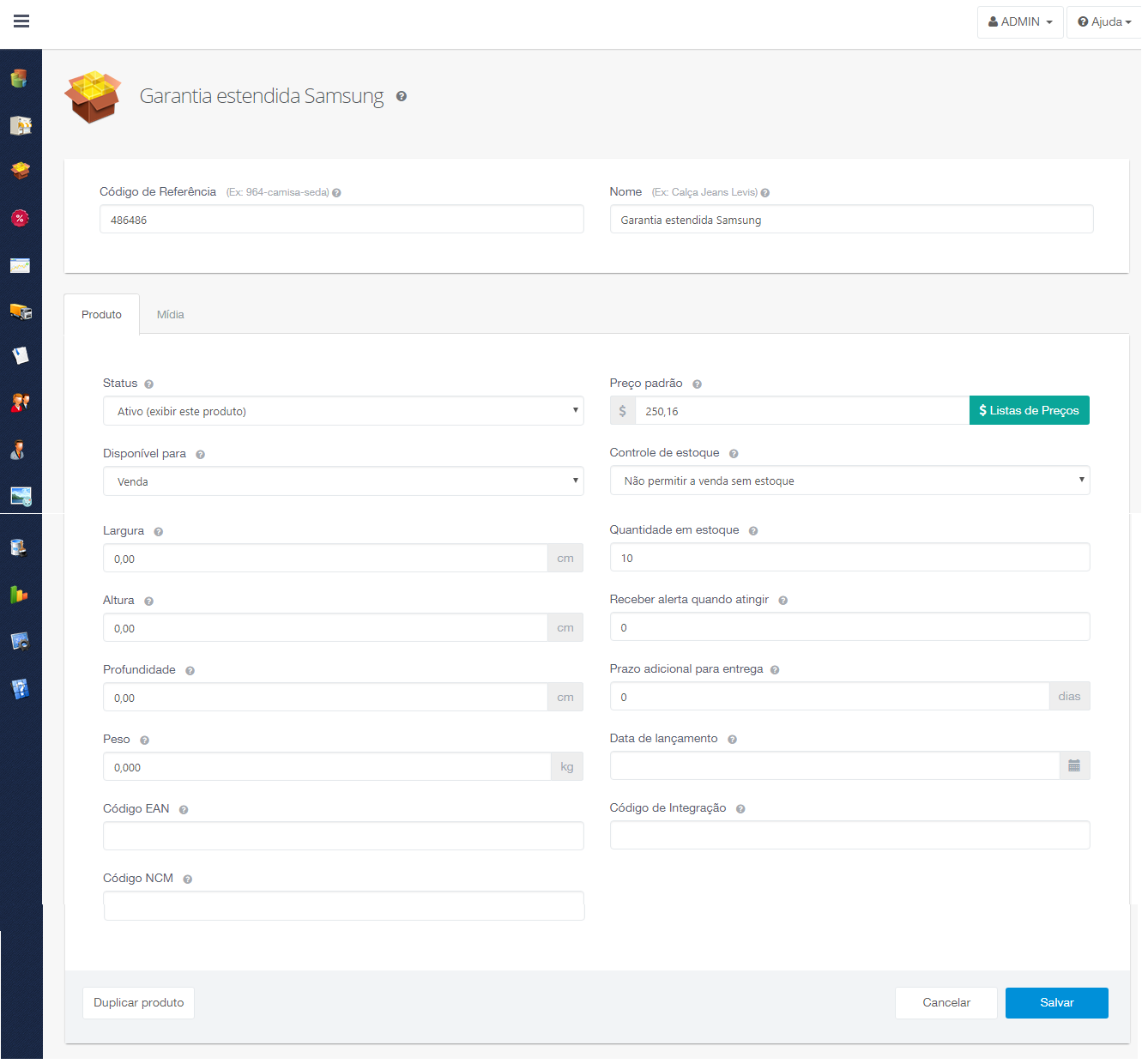
Código de referência: O código de referência é uma informação exclusiva utilizada para identificar o produto no portal, painel administrativo e API. Ideal utilizar no máximo 20 caracteres. Nome: Nome do produto, por exemplo, embalagem para presente. Utilize nomes claros de forma auxiliar o seu cliente a localizar e entender o produto com facilidade. Status: Esta opção permite que você cadastre um produto e não o exiba para venda ou visualização em sua loja, desta forma o produto ficará disponível somente no painel administrativo. Esta opção permite manter produtos fora de linha sem a necessidade de excluir suas informações. Disponível para: Escolha as opções que desejar, como, por exemplo, "Venda" Largura: preencha a largura. Altura: preencha a altura. Profundidade: preencha a profundidade. Peso: preencha o peso. Código EAN: Código de barras do produto com 13 números. Código NCM: Preencha aqui o código da Nomenclatura Comum do Mercosul para este produto. Preço padrão: Preço de venda do produto. Controle de estoque: O controle de estoque permite que você controle se venderá este produto mesmo sem estoque ou não. Quantidade em estoque: Preencha aqui a quantidade disponível. Caso a escolha do controle tenha sido de não controlar o estoque, essa opção será desabilitada para preencher a quantidade. Receber alerta quando atingir: Configure aqui o número mínimo de unidades em estoque deste produto, de forma que ao atingir esta quantidade o sistema enviará um e-mail ao administrador informando o estoque atingido. Prazo adicional para entrega: O prazo adicional para entrega é utilizado nos casos em que o produto demanda um tempo extra de preparo ou produção, para ser enviado. Data de lançamento: A data de lançamento é utilizada para realizar a pré-venda de produtos. Código de Integração: O código de integração pode ser utilizado para identificar o produto em diferentes sistemas, facilitando assim o processo de integração.
Aba Mídia
Imagens e vídeos de qualidade são elementos essenciais para atrair a atenção dos clientes e influenciar na decisão de compra. Por isso, utilize materiais visuais ricos, bem produzidos e que destaquem os principais diferenciais do produto. Mostre detalhes importantes, explore ângulos relevantes e garanta uma boa apresentação. Quanto melhor a qualidade e a representatividade das imagens, maiores são as chances de conversão.
Imagens: Clique no botão Adicionar imagem para cadastrar novas imagens para este produto. São aceitos arquivos JPG, PNG ou GIF, com no máximo 1MB de tamanho.
Ao clicar em
, uma nova tela será aberta, para seleção da imagem conforme abaixo:
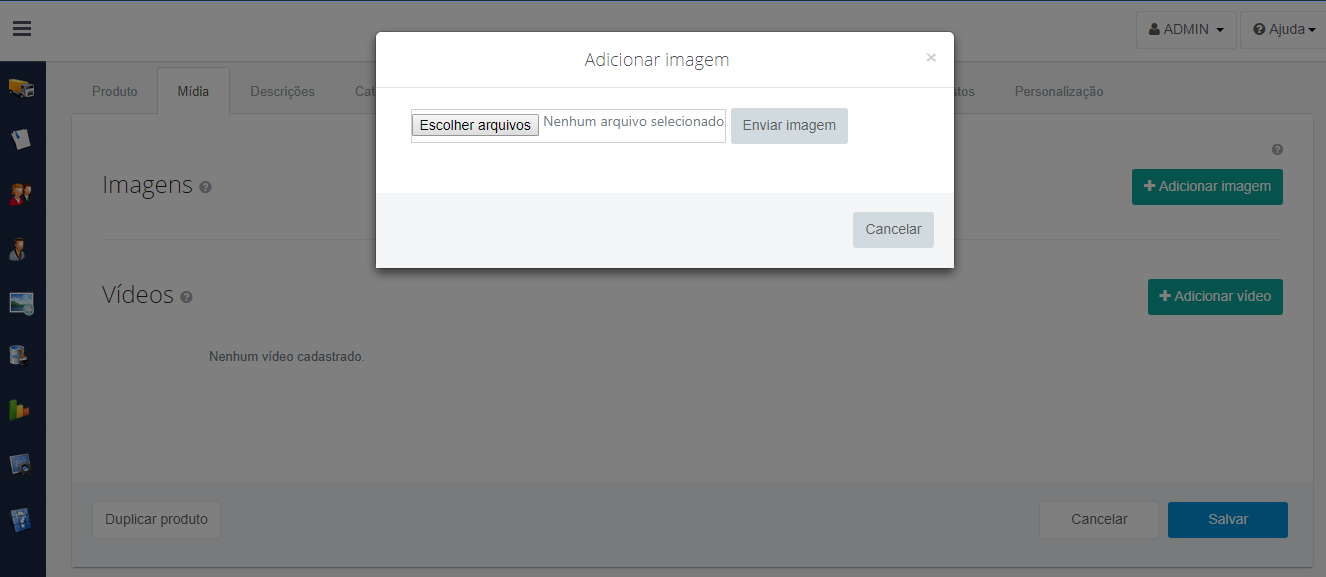
Clique em
, onde a tela de busca no diretório será aberta conforme abaixo:
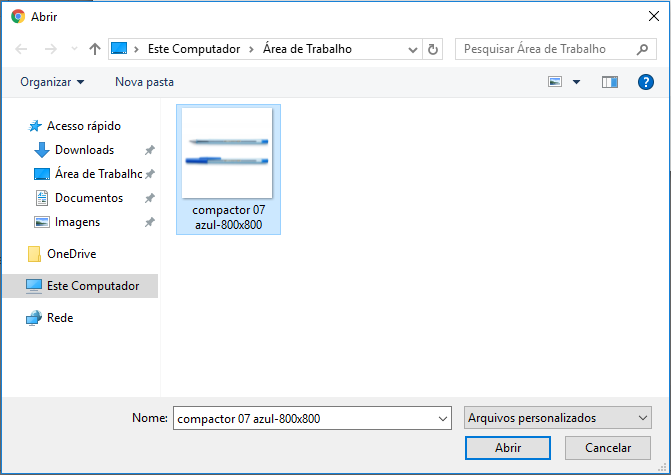
Selecionar a imagem desejada e clicar em Abrir.
Com a imagem já selecionada, clicar em

.
Após efetuar o upload da imagem, ficarão disponíveis dois botões:


- Definir como imagem principal, caso tenha mais de uma imagem cadastrada.

- Remover imagem.
Vídeos: Clique no botão Adicionar vídeo para cadastrar um novo vídeo para este produto. Atenção: para cadastrar um vídeo é necessário que ele esteja publicado no Youtube. O vídeo será disponibilizado na tela de produto e reproduzido através do player de vídeos do Youtube (não é necessário acessar o Youtube para ver o vídeo, ele apenas fica hospedado neste serviço).
Ao clicar em

, uma nova tela será aberta, para seleção do vídeo conforme abaixo:
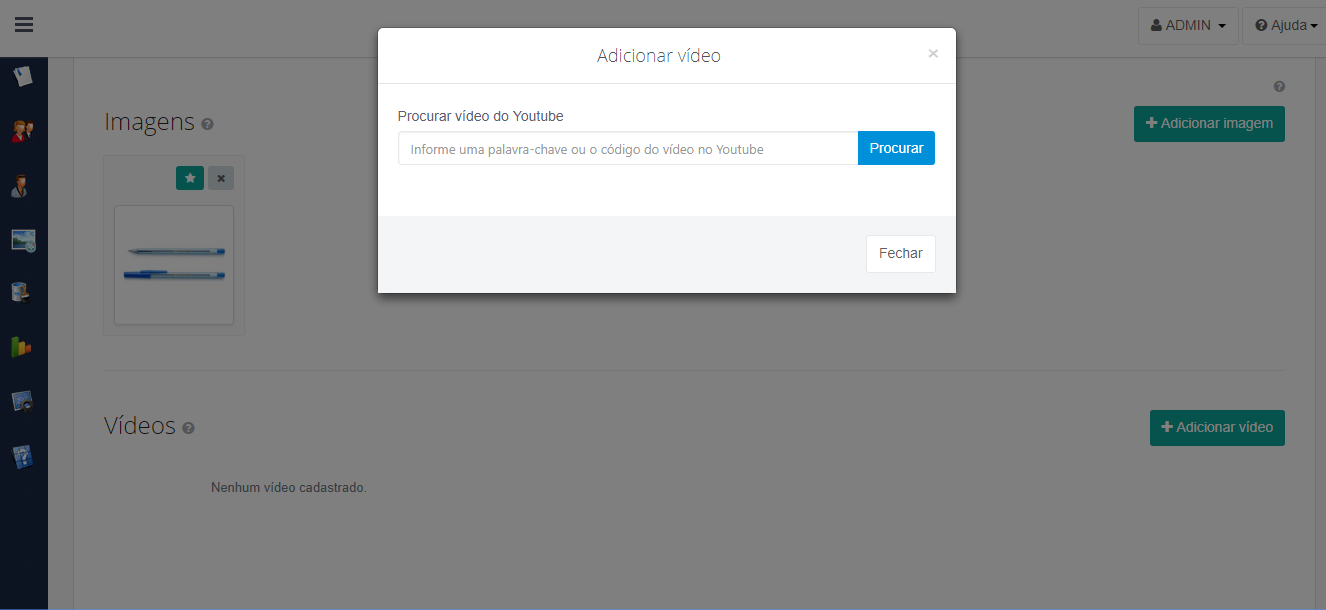
Inserir o link do YouTube no campo "Procurar vídeos do Youtube" e clicar em

.
Uma prévia do vídeo será disponibilizada conforme tela abaixo:
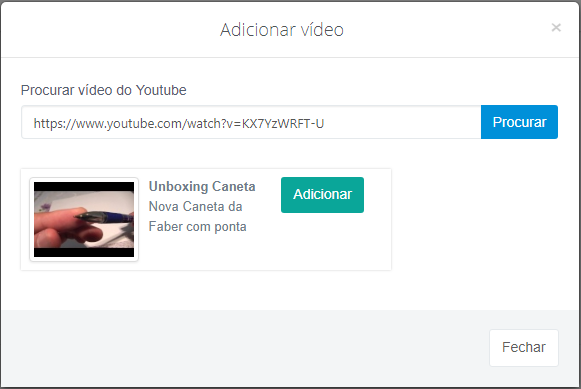
Validando o vídeo, clicar em

.
Após o vídeo adicionado, clicar em

, para encerrar a tela de pop-up.
Ao inserir as imagens e os vídeos necessários, clicar em salvar. A seguinte mensagem será apresentada na parte superior da tela:

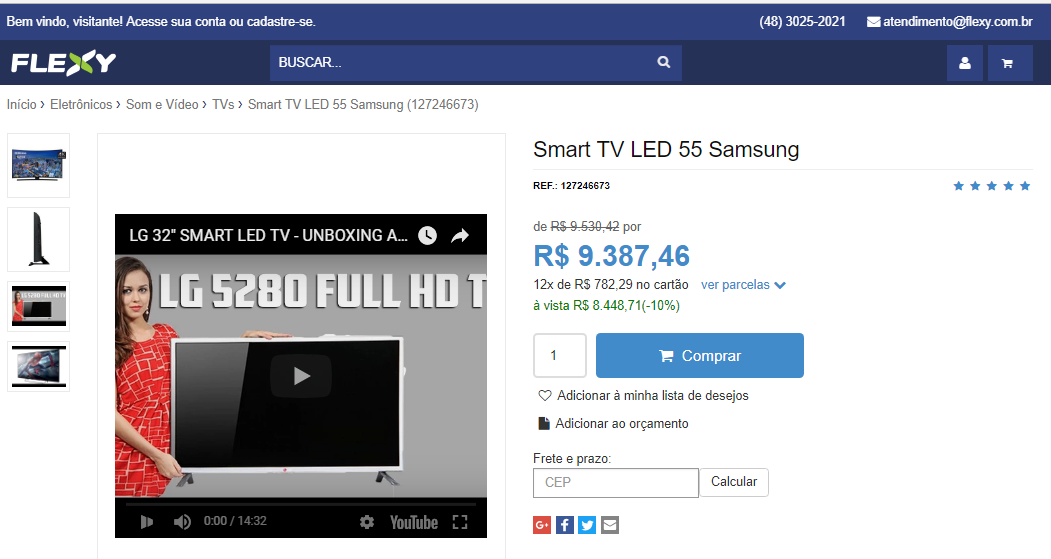
O vídeo será apresentado dessa forma em seu detalhe de produto:
Atrelando um produto adicional a um produto:
Após o Produto Adicional ter sido cadastrado, acesse o cadastro do produto ao qual você quer o relacionar, através do menu Catálogo > Produtos. Clique em Editar e utilize a aba "Produtos relacionados", conforme ilustrado abaixo:
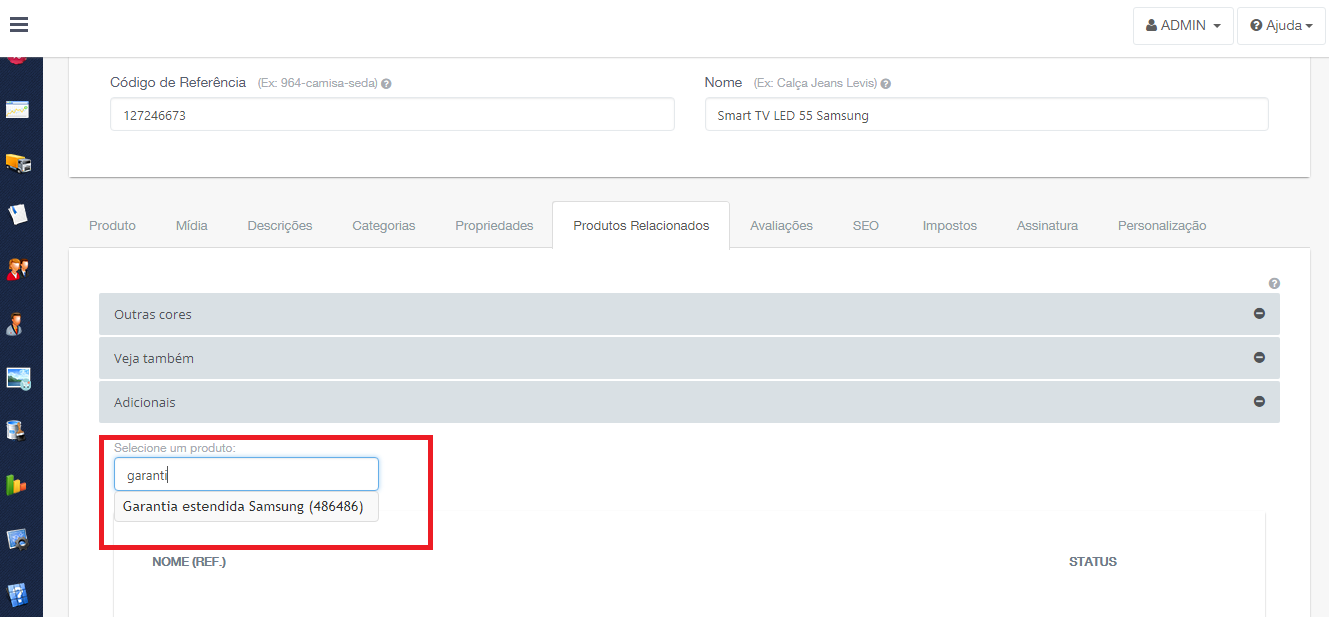
Nesta aba, clique no grupo Adicionais, pesquise pelo nome do produto adicional que você deseja adicionar e clique sobre ele e clique em Salvar. A partir deste momento, o produto adicional estará disponível para venda junto a este produto.
Como os produtos adicionais são exibidos no portal?
Os produtos adicionais serão exibidos na tela de detalhes do produto conforme o seu layout. Na interface nativa Flexy eles são exibidos logo abaixo dos detalhes do produto, conforme ilustrado abaixo:
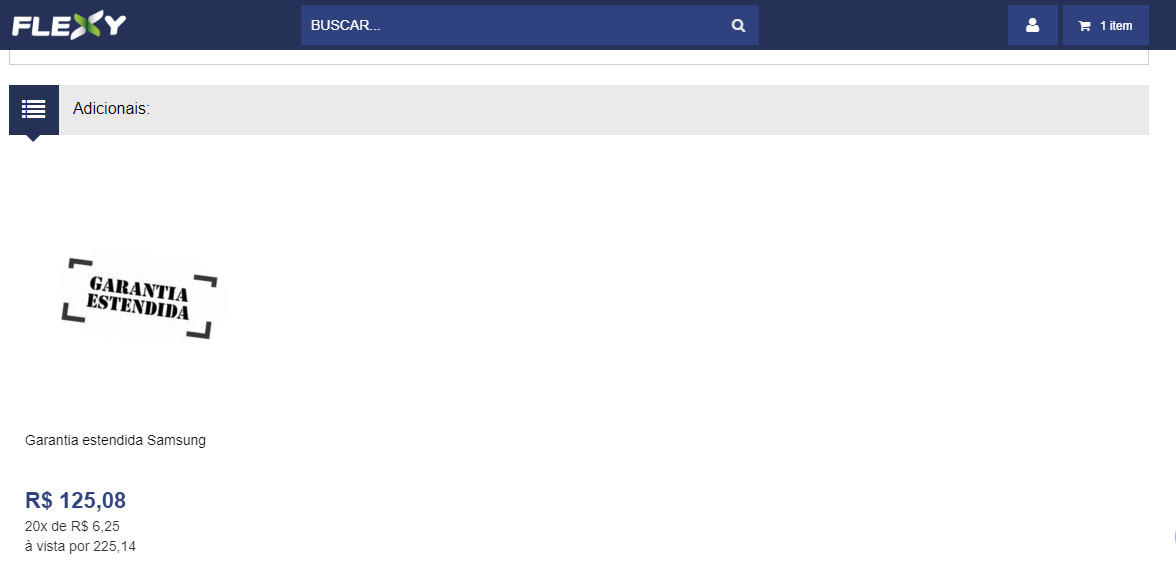
Para adicioná-lo, você deve clicar sobre ele em adicionar. Logo será apresentada uma mensagem :
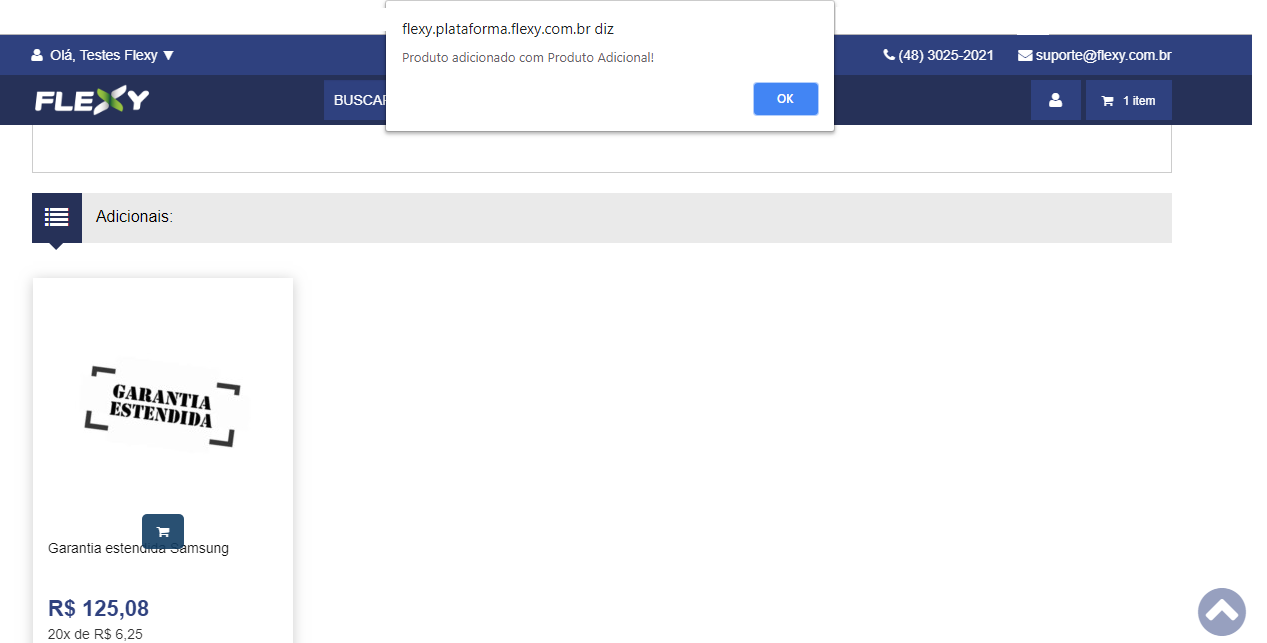
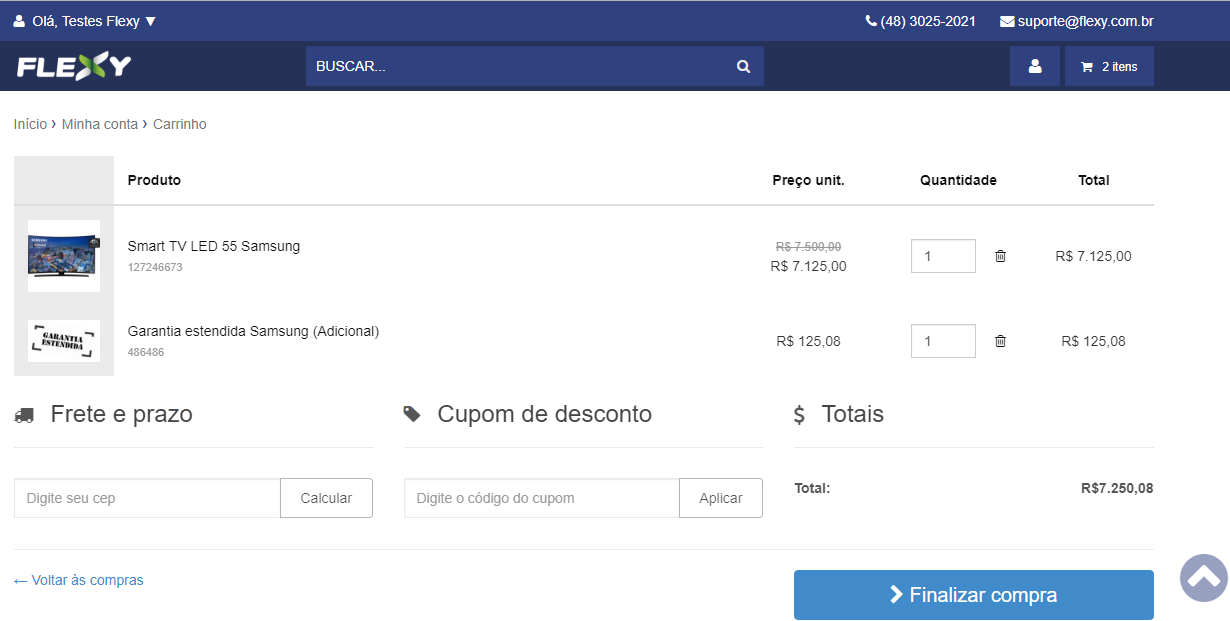
Já no carrinho de compras, o produto adicional é exibido logo abaixo do item ao qual ele está atrelado, conforme ilustrado abaixo:
Esperamos que este material possa ter auxiliado no seu uso à plataforma Flexy, no entanto, caso ainda haja dúvidas ou necessidades, por favor, entre em contato com nossa equipe de atendimento, que terá prazer em auxiliá-lo.