
Importação de Produtos via XLSX
Atualizado em
O que é o Importador via XLSX?
O Importador de Produtos via XLSX permite importar produtos em massa por meio de uma planilha no formato Microsoft Excel.
O sistema processa o arquivo linha por linha, criando requisições individuais para a API a cada produto informado.
⚠️ Atenção:
O uso excessivo da API pode acarretar cobranças.
O processo de importação pode levar alguns minutos, dependendo da quantidade de linhas da planilha.
Arquivo XLSX
A importação deve ser realizada exclusivamente através de um arquivo no formato XLSX.
Regras do arquivo
Formato obrigatório: (.XLSX)
Limite máximo de 1.000 linhas
Tamanho máximo do arquivo: 1 MB
Arquivos que não respeitem esses limites não serão processados.
É possível obter o modelo oficial da planilha diretamente na plataforma, na própria tela de importação.
Recomendamos sempre utilizar o modelo disponibilizado pelo sistema para evitar erros de formatação.
Caso necessário, você também pode baixar o modelo através do link abaixo:
Dica importante:
Dê preferencia por utilizar o Google Planilhas(Sheets), para abrir e trabalhar a planilha modelo!
Estrutura da Planilha
✔️ Cabeçalho
A primeira linha da planilha deve conter o cabeçalho.
Cada coluna deve possuir exatamente o nome de um campo suportado.
A ordem das colunas não é obrigatória.
✔️ Boas práticas
Não utilize cores, negrito ou qualquer formatação especial.
Não utilize quebras de linha dentro das células.
Para quebra de linha em textos, utilize a tag:
<br>Tipos de Produtos suportados nessa Importação
Importação de Produto Simples
Utilize quando o produto possui apenas uma única variante.
Regras:
Preencher o campo
Referênciacom um código único.Definir o campo
Tipo Produtocomo:
SimplesImportação de Produto Customizado (com variações)
Utilize quando o produto possui múltiplas variações (ex: tamanho, cor).
Regras:
Todas as variações devem compartilhar o mesmo valor no campo
Referência.Cada variação deve possuir uma
Referência Variaçãodistinta.Apenas uma variação deve ser marcada como principal:
VariaçãoPrincipal= S⚠️ Observação Importante sobre Importação
Este processo refere-se exclusivamente à importação de produtos do tipo SIMPLES E COM VARIAÇÕES.
Caso um produto com a mesma Referência já exista na base da loja, o comportamento seguirá as regras internas do sistema no momento da importação.
Este guia não deve ser utilizado como referência para atualizações pontuais de produtos.
Regras de Estoque
Administrador do Marketplace
O campo Estoque é ignorado.
Produtos criados pelo administrador não podem ter estoque alterado via planilha.
Lojistas (Sellers)
O campo Estoque é aplicado normalmente.
Exceção: não é permitido alterar estoque de produtos criados pelo administrador do marketplace.
Campos Suportados
Referência (Obrigatório)
Código único do produto.
Não pode conter espaços
Não pode ser vazio
Exemplo:
camisa-futebolNome Produto (Obrigatório)
Nome do produto ou da variação.
Exemplo:
Camisa de Futebol TamanhoGPreço Final (Obrigatório)
Valor de venda do produto.
Formato:
25.9 →R$25,9010 →R$10,00Tipo Produto (Obrigatório)
Valores permitidos:
Simples
Customizado
Variação Principal
Obrigatório apenas para produtos customizados.
Valores:
S =Variante principal
(vazio) = Demais variações
Referência Variação
Obrigatório apenas para produtos customizados.
Exemplo:
camisa-futebol-tam-gStatus
Define se o produto estará disponível para venda.
1 = Ativo0 = InativoCategorias
Categorias separadas por:
||para múltiplas categorias>para hierarquia (pai > filho)
Exemplo simples:
Vestuário > Camisetas || Roupas > VestuárioExemplo de árvore complexa:
Vestuário >Camisetas ||Camisetas >CamisetasdeTime ||CamisetasdeTime >AvaíRefCode Categorias (Opcional)
Define os códigos de referência das categorias informadas na coluna Categorias.
Exemplo:
vest > camisetas || roupas > vestPropriedades (Apenas Administrador)
Define propriedades e valores do produto.
Exemplo:
Tamanho >P,M,G ||Cor >Branco,AzulDescrição 1 a 4
Campos livres para descrição do produto.
✔️ Suporta texto simples e <br> para quebra de linha.
Controle Estoque Variante Principal
Define se o produto possui controle de estoque.
1 = Ativo0 = InativoEstoque (Opcional)
Disponível apenas para lojistas e administradores B2B.
Valor numérico inteiro
Exemplo:
5Dimensões e Peso
Valores numéricos inteiros ou decimais.
Altura (cm)
Largura (cm)
Profundidade (cm)
Peso (kg)
Adicional de Entrega
Dias adicionais para entrega.
Exemplo:
5EAN13
Código de barras no padrão EAN13.
Exemplo:
8124729331255Fotos
URLs públicas das imagens do produto.
Campos disponíveis:
Foto 1
Foto 2
Foto 3
Foto 4
Exemplo:
<http://meusite.com/fotos/produto1.jpg>Dicas Finais
Utilize códigos de referência únicos.
Verifique se apenas uma variação está marcada como principal.
Garanta que os links das imagens estejam acessíveis publicamente.
Revise o arquivo antes da importação para evitar erros de processamento.
Para realizar a importação de produtos via arquivo XLSX, siga os passos abaixo:
Acesse o Painel Administrativo do Shopping/Loja
No menu lateral, clique em Catálogo
Em seguida, selecione a opção Importar Produtos via XLSX
Após acessar essa tela, será possível enviar o arquivo XLSX e iniciar o processo de importação.
Carregue o arquivo e clique em "Enviar"
Link do vídeo demonstrativo do processo de importação de produtos via planilha XLSX: https://www.loom.com/share/70ac4803217c4646bbbb0d2ef9255bf3
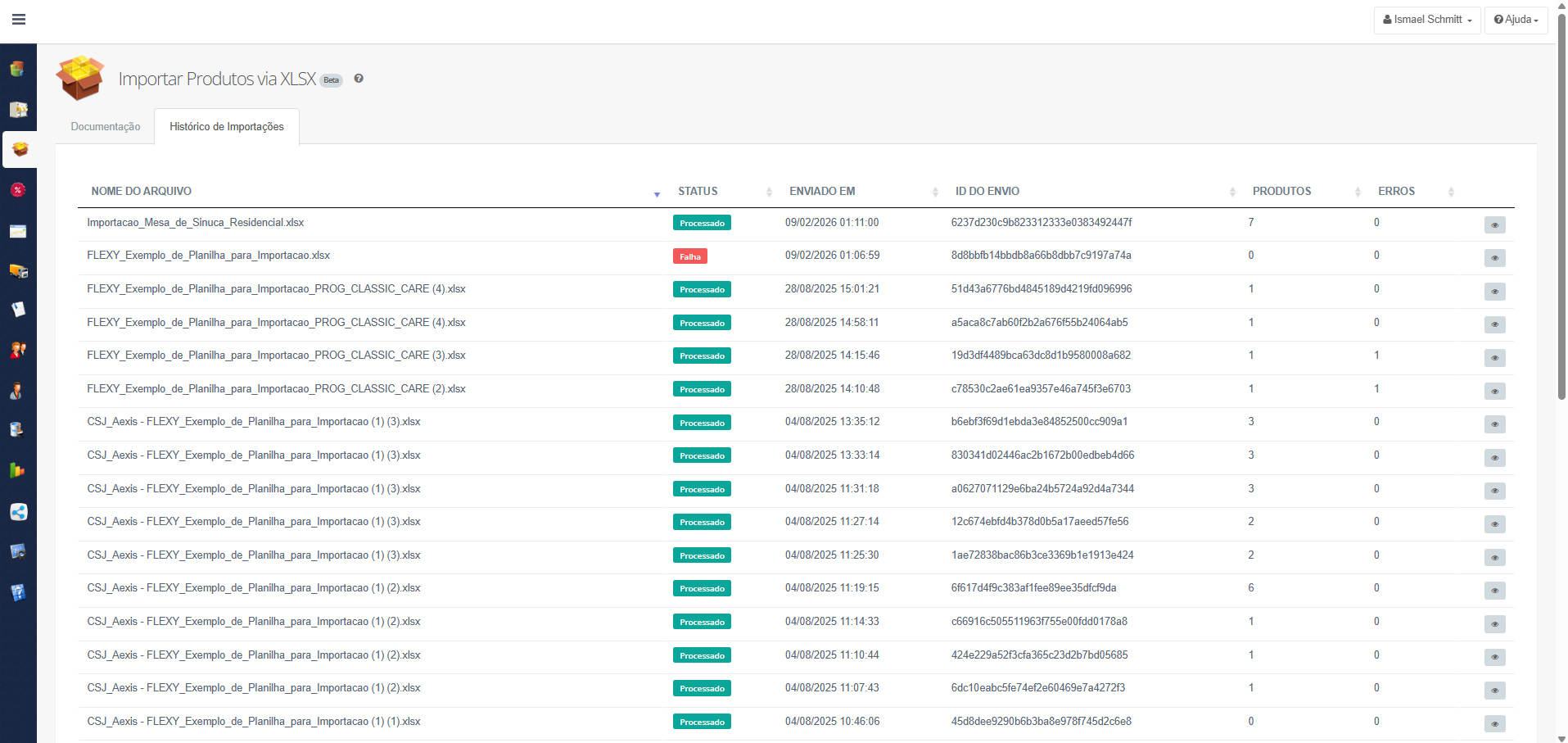
Após o envio é possível monitorar o resultado do processo na aba "Histórico de Importação"
Esperamos que este material possa ter auxiliado no seu uso à plataforma Flexy, no entanto, caso ainda haja dúvidas ou necessidades, por favor, entre em contato com nossa equipe de atendimento, que terá prazer em auxiliá-lo.