
Lista de Preços flexível
Atualizado em
Como funciona o novo cálculo automático e a atualização inteligente das listas de preço
A partir desta atualização, as Listas de Preço da plataforma passam a contar com uma integração direta com o Motor de Alíquotas. Isso significa que, além de poder cadastrar preços manualmente, você também pode deixar que o sistema calcule automaticamente os preços de cada produto com base em uma fórmula de cálculo configurada chamada de alíquota. Com isso, os preços passam a ser formados automaticamente a partir de fórmulas que você criar com regras fiscais e comerciais definidas, como impostos, margens e despesas operacionais.
1. Habilitando uma alíquota para uso em listas de preço
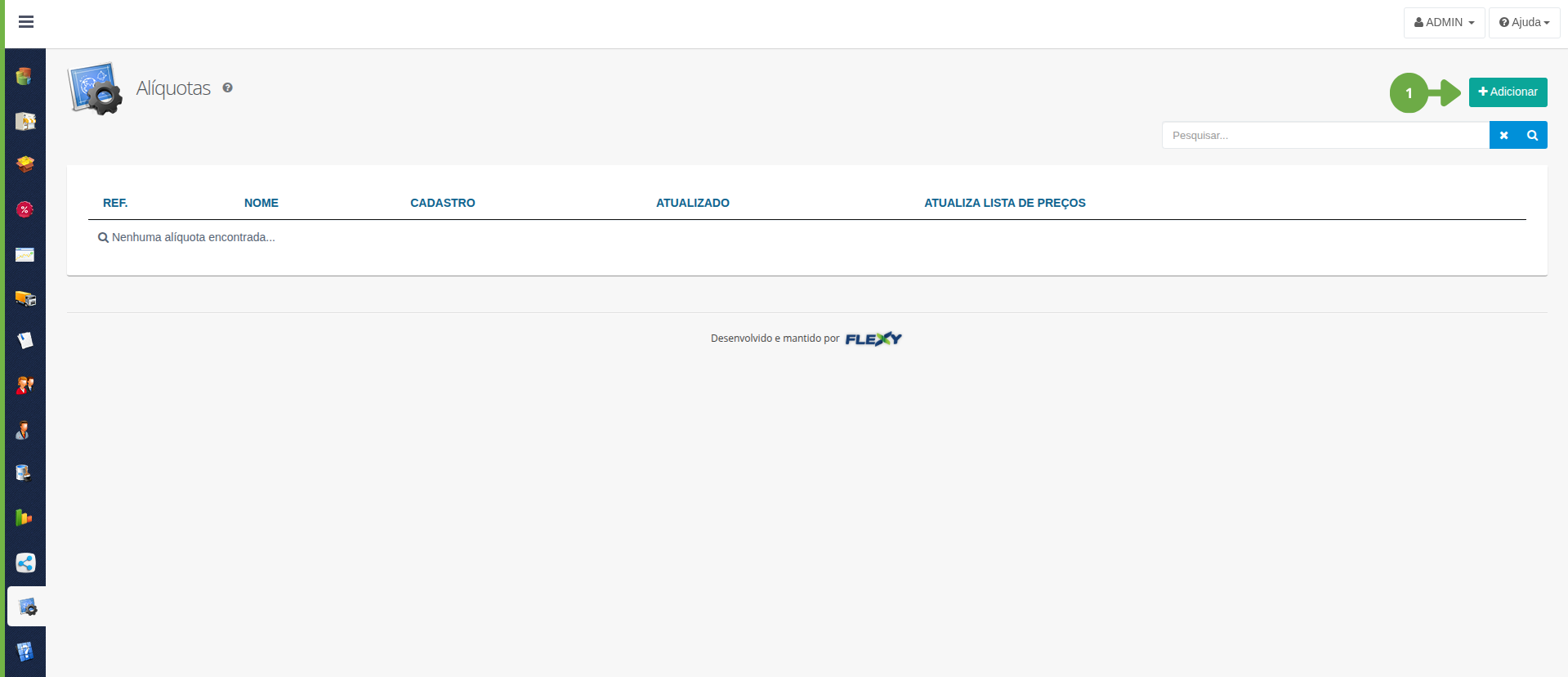
Para utilizar uma alíquota no cálculo automático de listas de preço, acesse Configurações → Alíquotas e clique em “Adicionar” (1).
Crie um código de referência (2), nome (3), marque o campo “Utilizar alíquota para atualizar lista de preços” (4) e salve. Essa opção indica ao sistema que a fórmula será usada para formar preços de listas, e não mais em cálculos tributários do checkout.
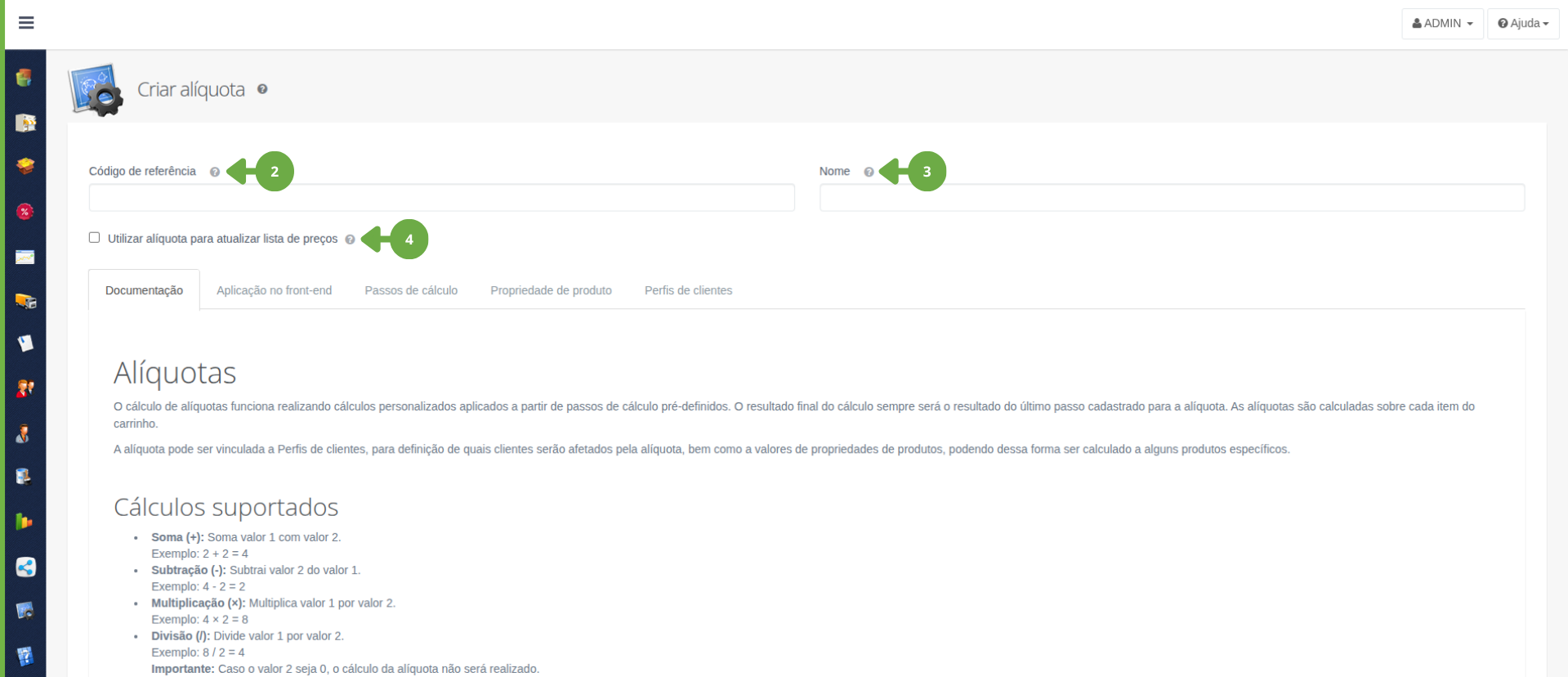
❗Ao habilitar o campo, o sistema ajusta automaticamente o editor da alíquota, ocultando abas e limitando variáveis para evitar cálculos duplicados. Depois de marcada, essa opção não pode ser desmarcada e vice versa.
❗Se a alíquota já estiver em uso em alguma lista e você tentar excluí-la, o sistema exibirá um aviso informando que a ação impactará os preços vinculados, permitindo escolher entre prosseguir ou cancelar.
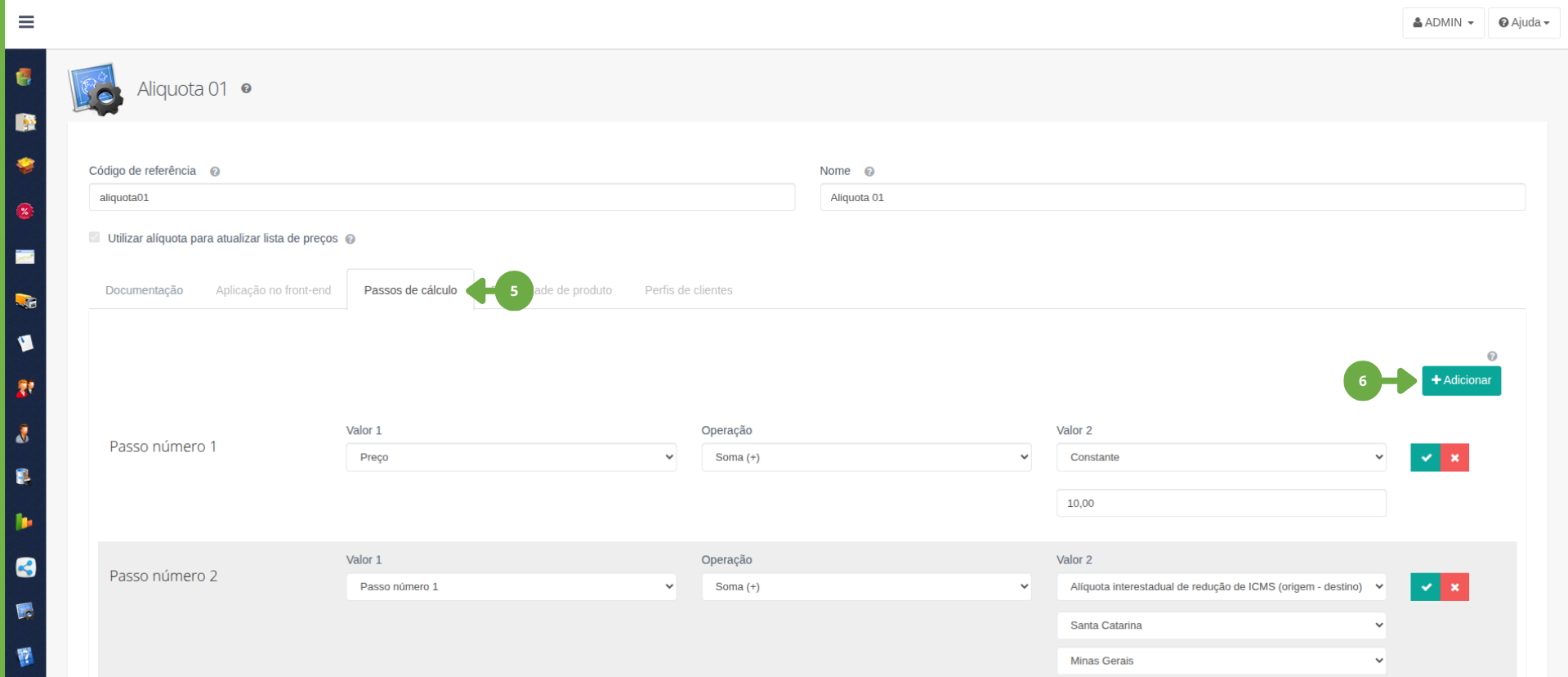
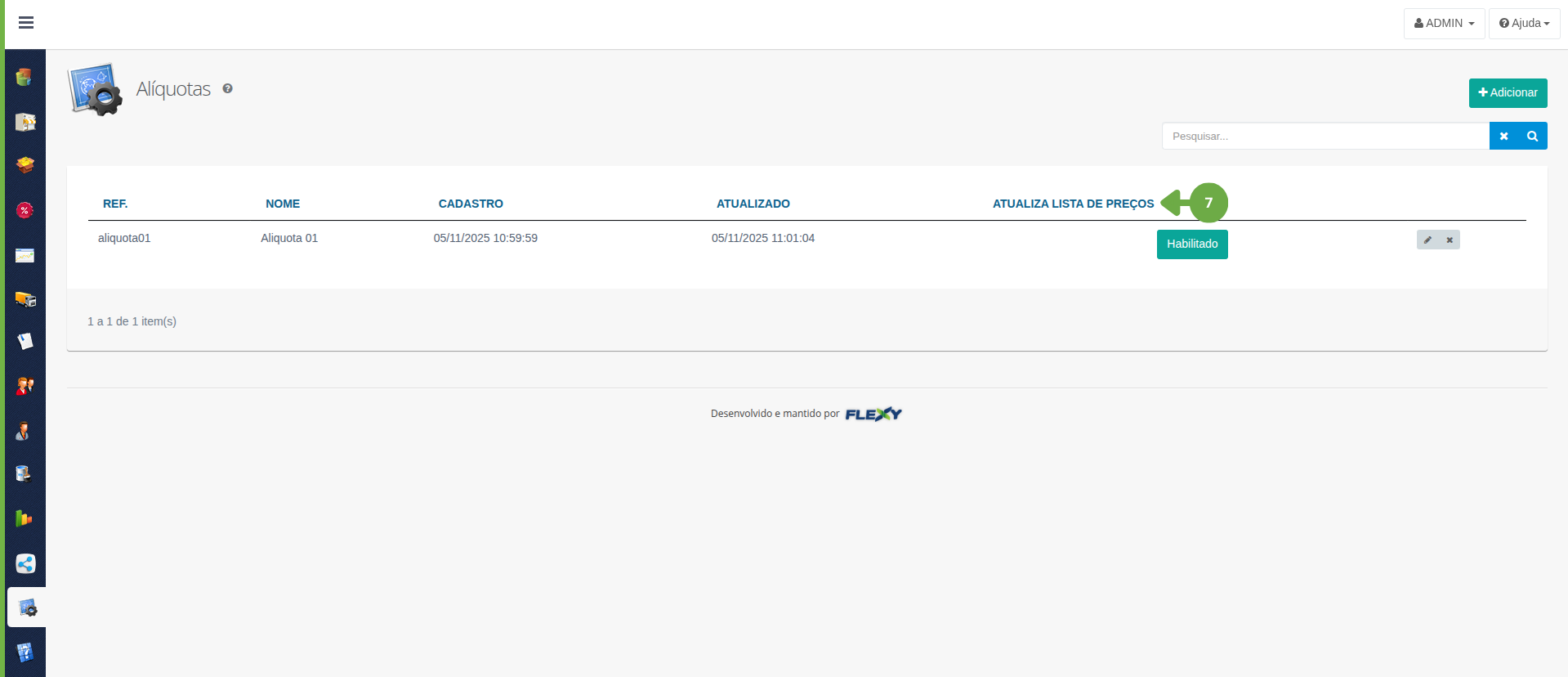
Na aba “Passos de Cálculo”, clique em “Adicionar” (6) para incluir cada etapa da fórmula. Use o ícone de check (✔) para salvar os passos e, ao final, clique em Salvar para gravar a alíquota. Na listagem de alíquotas, a coluna “Atualiza lista de preços” (7) mostrará o status “Habilitado” sempre que a opção estiver ativa.
2. Criando uma lista de preço com cálculo automático
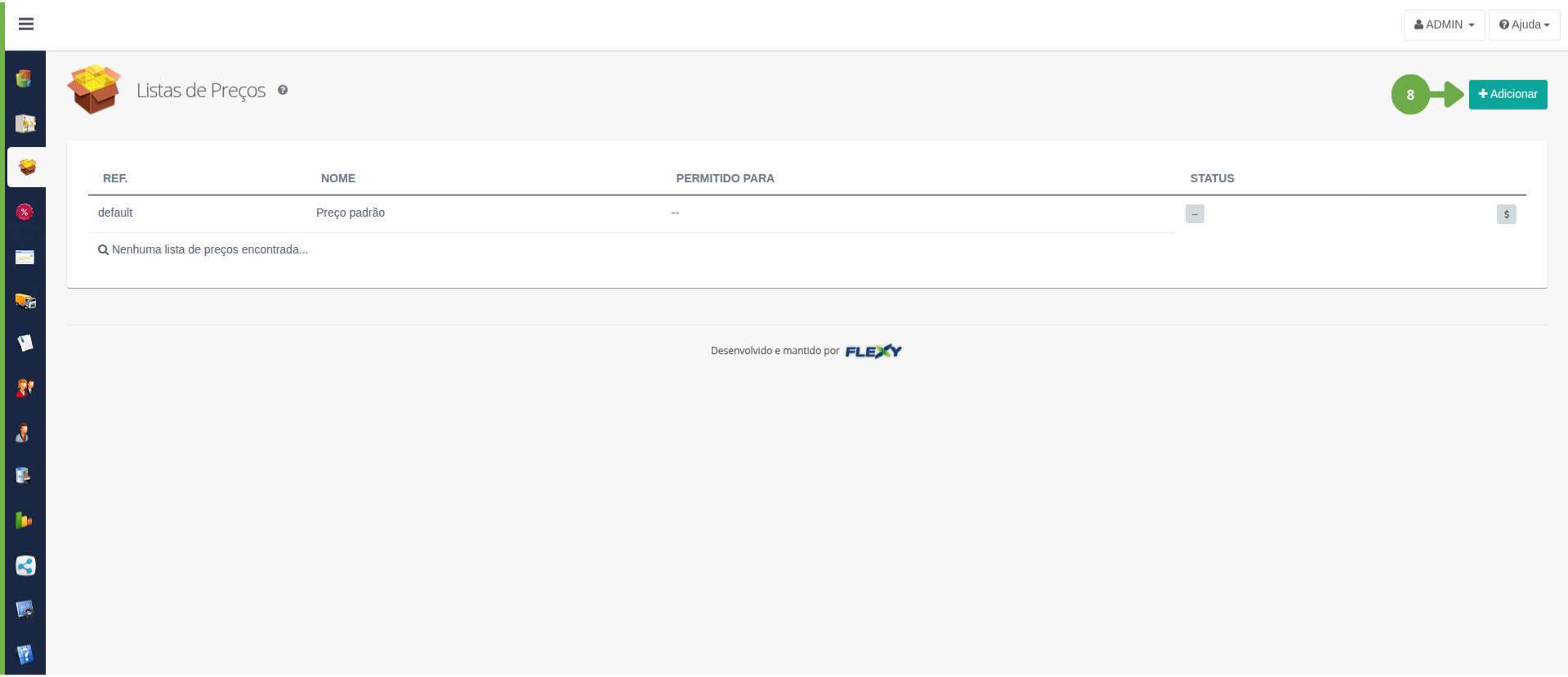
Para criar uma nova lista de preço e vinclada a uma alíquota, vá até Catálogo → Listas de preço e clique em "Adicionar" (8).
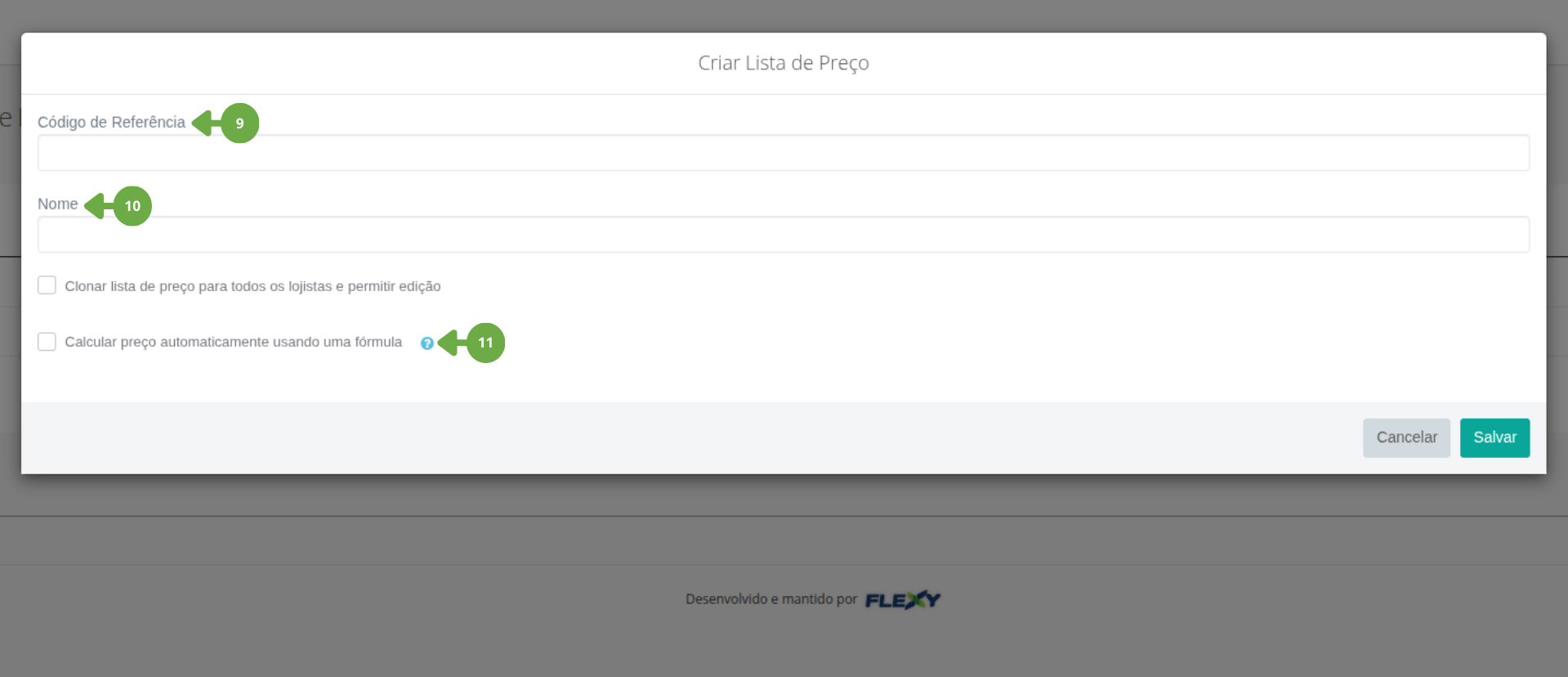
Insira um código de referência (9), Nome (10) e clique na opção "Calcular preço automaticamente usando uma fórmula" (11). Ao marcar essa opção, o sistema exibirá campos para associar lojas a alíquotas dentro desta lista de preços, apenas as alíquotas habilitadas para esse uso aparecem na lista.
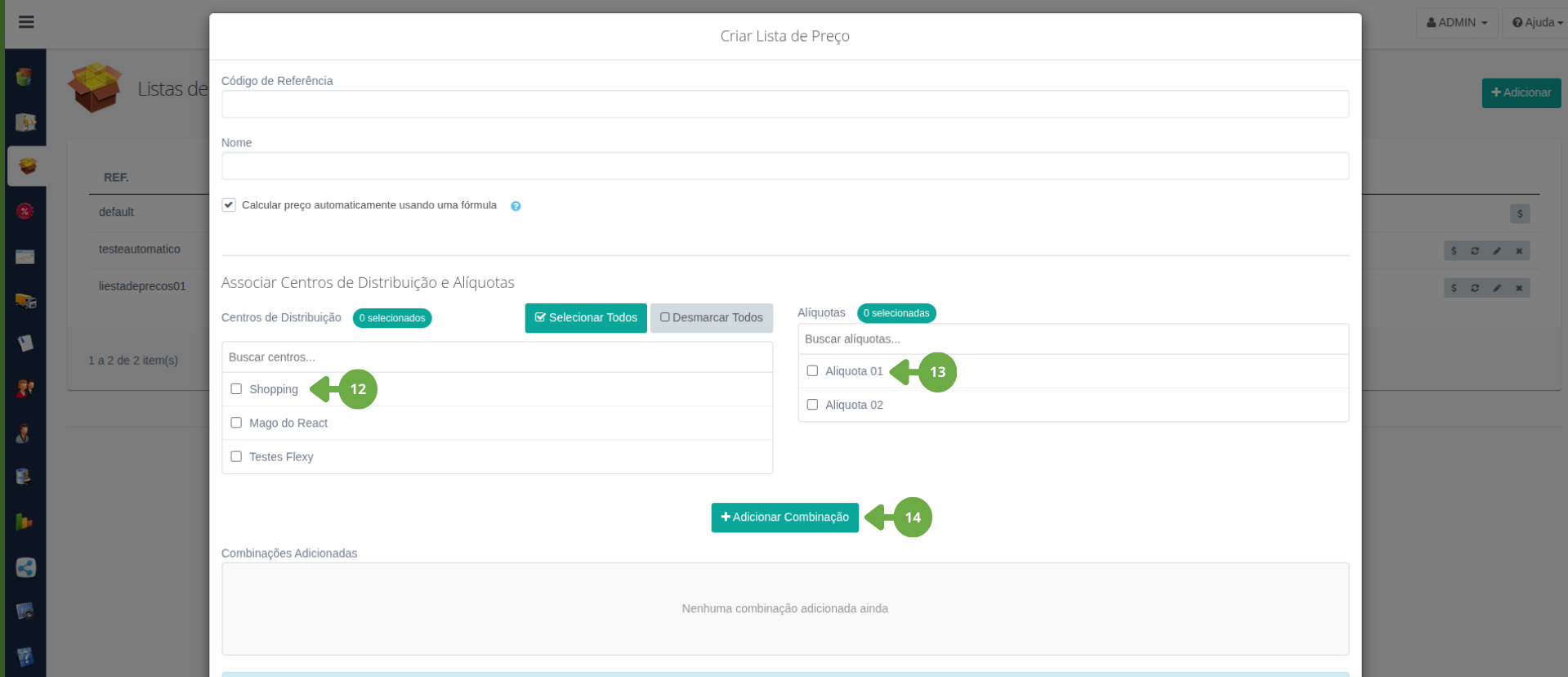
Após marcar a opção “Calcular preço automaticamente usando uma fórmula”, serão exibidas duas listas laterais: Centros de Distribuição (lojas) e Alíquotas. Para criar uma combinação entre os dois, basta selecionar primeiro a loja desejada e depois a alíquota correspondente. Utiliza a coluna de Centros de Distribuição (12), e clique sobre a loja para marcá-la. Em seguida, na coluna de Alíquotas, marque a alíquota desejada (13).
Com ambos selecionados, clique no botão “Adicionar Combinação” (14). Nesse momento o sistema cria a associação entre aquela loja e aquela alíquota e exibe imediatamente o resultado no quadro Combinações Adicionadas, abaixo do formulário. Neste campo, você poderá ver todas as combinações formadas, podendo também remover, editar ou recriar associações caso necessário.
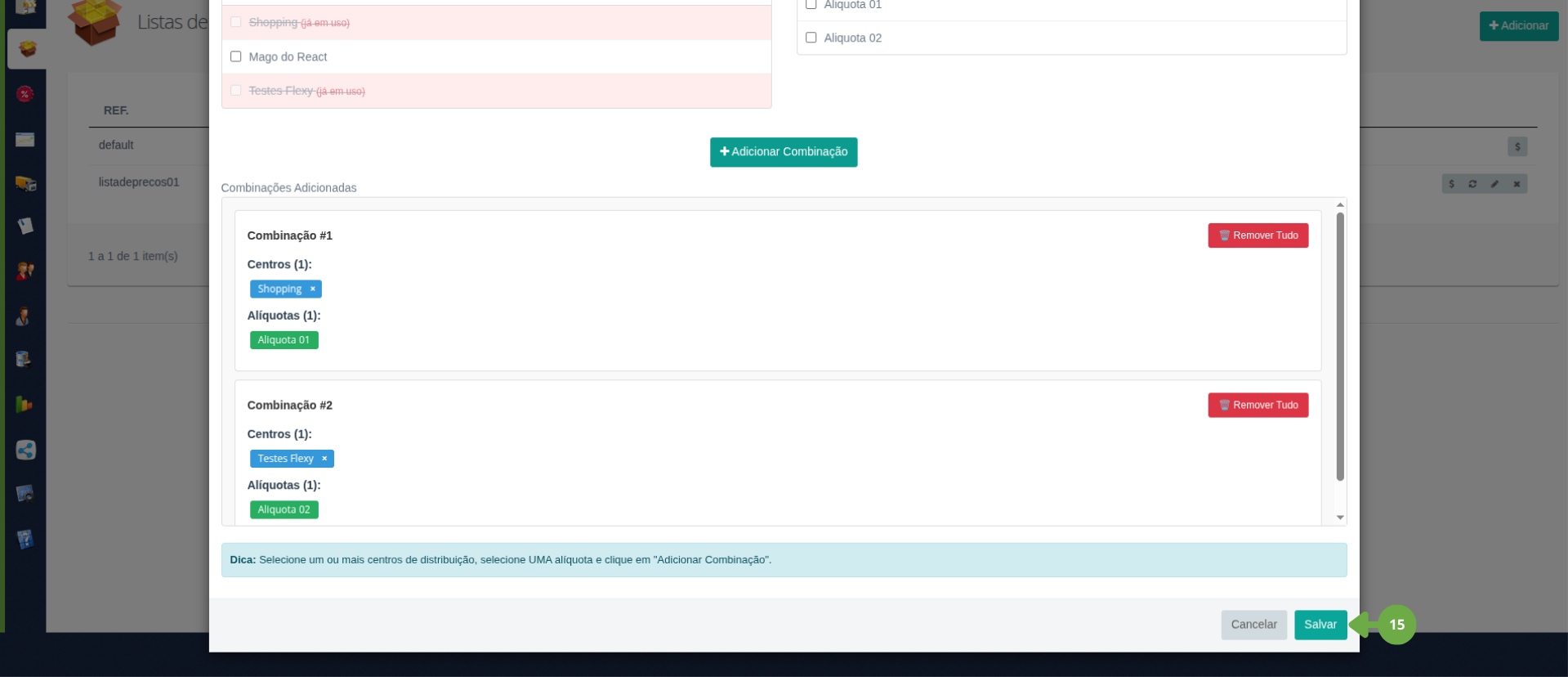
Depois de revisar, finalize clicando em Salvar (15). A lista será criada e o sistema iniciará o processamento automático dos preços com base nas fórmulas configuradas.
❗Importante:
A mesma alíquota pode ser aplicada a várias lojas.
Porém, uma loja não pode ter mais de uma alíquota vinculada dentro da mesma lista de preços.
Essa estrutura permite que você configure regras de cálculo diferentes para cada loja, mantendo uma única lista de preços para diversos perfis de empresas, centros ou operações.
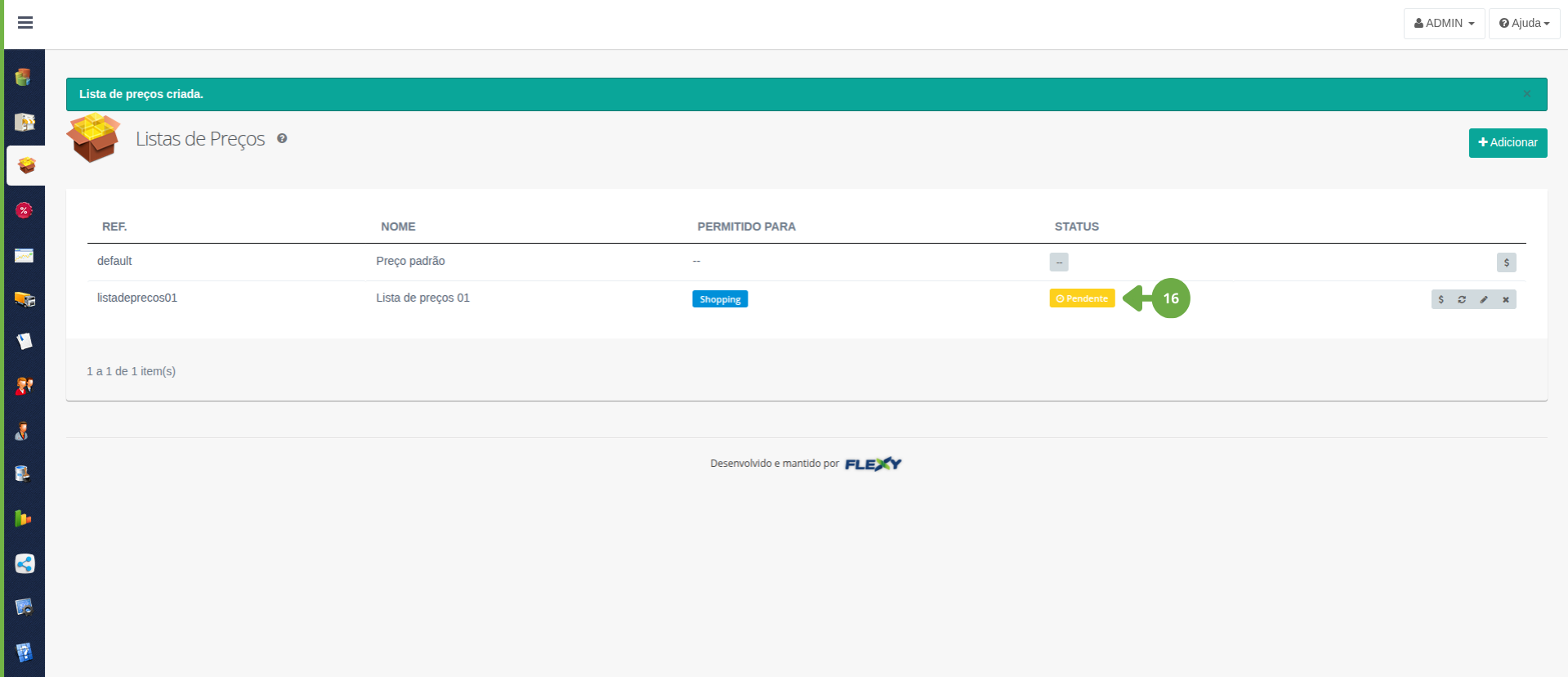
Após salvar, a lista de preços será criada e o sistema iniciará o processamento automático dos cálculos. Durante esse processo, o status da lista é exibido na coluna Status (16), conforme o andamento:
Pendente: Aguardando o início do processamento.
Processando: O sistema está recalculando os preços.
Concluído: Cálculo finalizado e preços atualizados.
Enquanto o status estiver em “Pendente” ou “Processando”, os valores da lista ainda estão sendo atualizados. Quando mudar para “Concluído”, a lista estará pronta para uso.
❗Se a alíquota vinculada for excluída, os preços da lista retornam automaticamente aos valores padrão dos produtos.
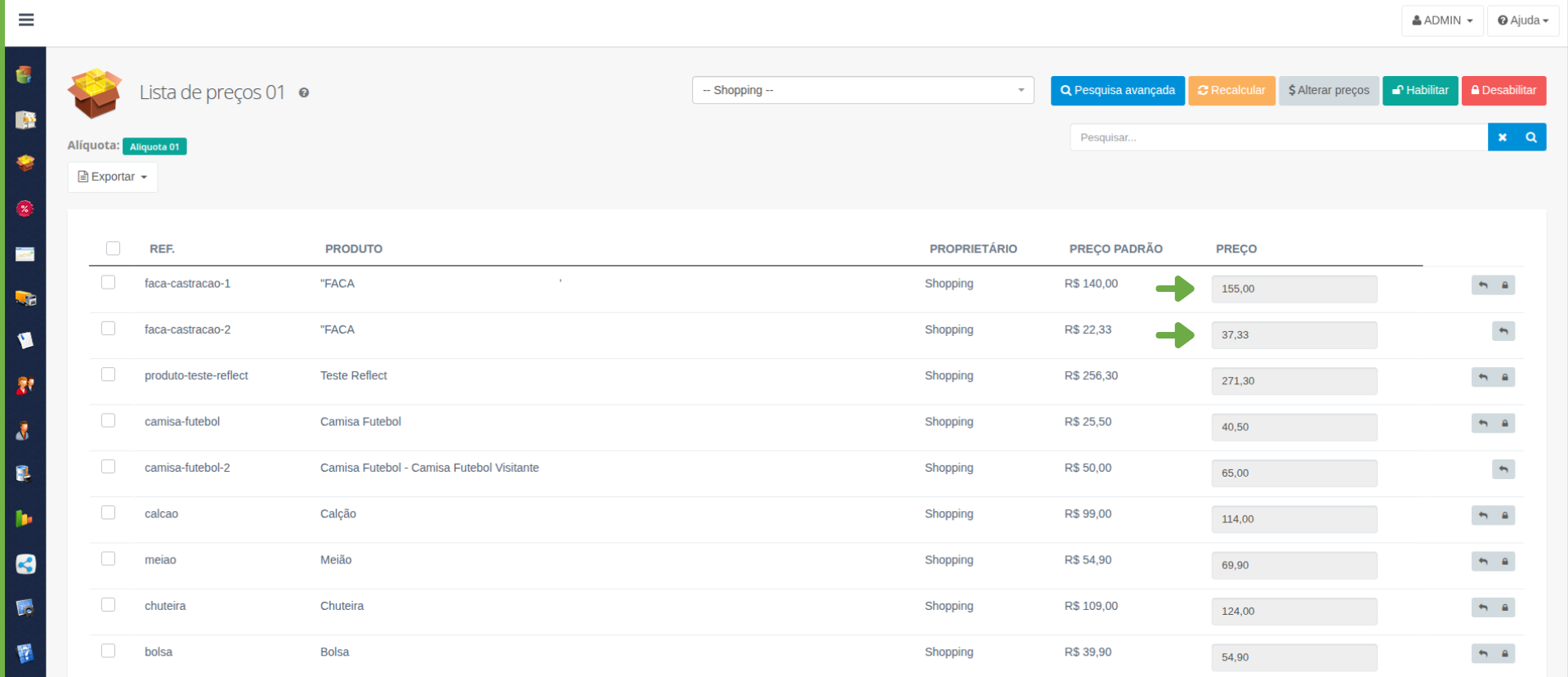
Na tela da Lista de Preços, é possível comparar o Preço Padrão de cada produto com o novo Preço (coluna Preço). Os valores dessa coluna refletem o resultado da fórmula configurada, considerando margens, impostos e outras variáveis definidas na alíquota. Esses preços passam a ser a nova base utilizada pelo sistema em cálculos fiscais e no checkout.
2.1 O que acontece quando há alterações em produtos ou alíquotas
Sempre que um produto for modificado por exemplo, se o preço base mudar, se o produto for ativado ou desativado, ou se algum dado fiscal importante for alterado o sistema identifica essa mudança e atualiza automaticamente as listas de preço que utilizam esse produto.
⚠ Importante
Antes de habilitar uma alíquota para uso em listas de preço, verifique se a fórmula está correta e completa. Mudanças posteriores podem afetar várias listas ao mesmo tempo.
Sempre mantenha os dados fiscais dos produtos atualizados. Informações faltando podem impedir que o cálculo automático seja aplicado corretamente.