
Personalização de Produtos
Atualizado em
Conceito
A personalização de produtos permite que o cliente customize detalhes do produto durante a compra, como por exemplo, seu nome na camiseta de futebol, uma data e uma frase no copo personalizado de seu aniversário, a cor e o acabamento de um móvel, entre outros.
Como configurar? Para gerenciar os campos personalizados acesse Catálogo > Personalizar Produtos, no menu a esquerda.
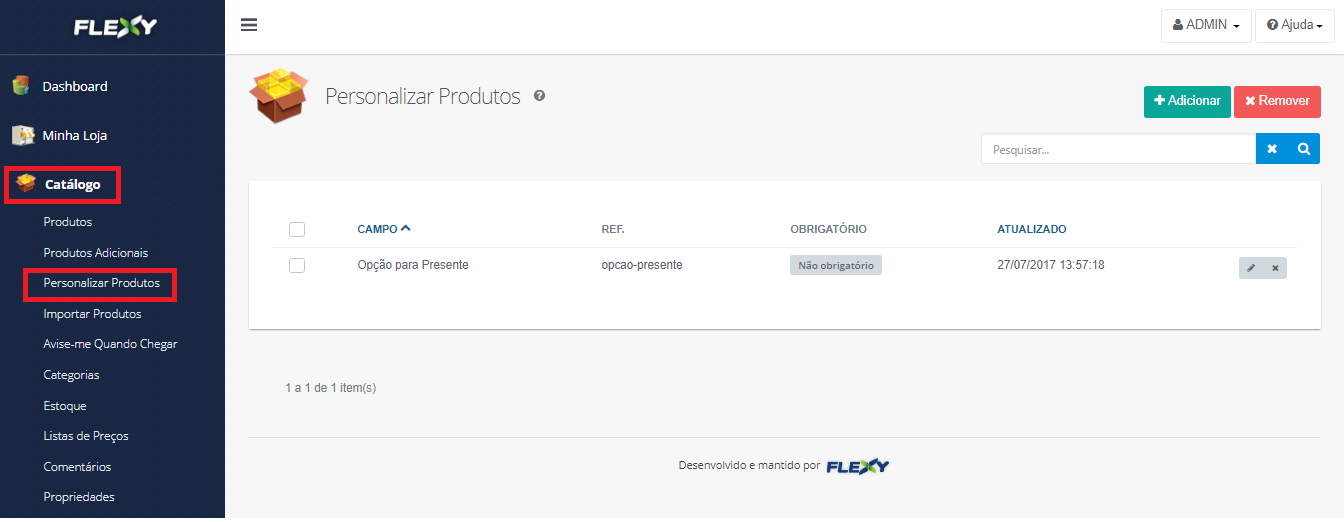
Para adicionar um novo produto personalizado, clique em

. A seguinte tela será aberta:
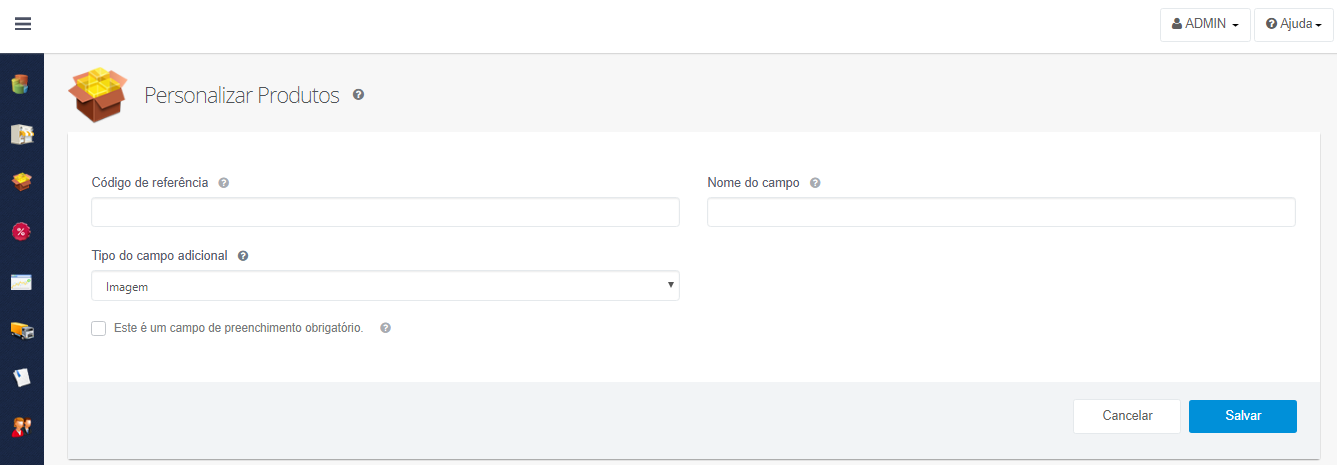
Código de Referência (campo obrigatório): O código de referência é exclusivo e serve para identificar o campo adicional no painel administrativo, portal e API. Nome do Campo (campo obrigatório): Este é o nome do campo que será apresentado ao cliente. Exemplo: escolaridade, nome da mãe, etc. Tipo de Campo: Este campo define qual tipo de informação será armazenado no campo adicional, texto ou imagem. Este é um campo de preenchimento obrigatório: Indica se o campo terá o preenchimento obrigatório ou opcional. Sendo obrigatório, o cadastro do cliente será salvo somente se o campo estiver preenchido.
Após preencher as informações conforme acima, clicar em Salvar. Novamente será direcionado para a tela principal de Personalizar Produtos, conforme abaixo:
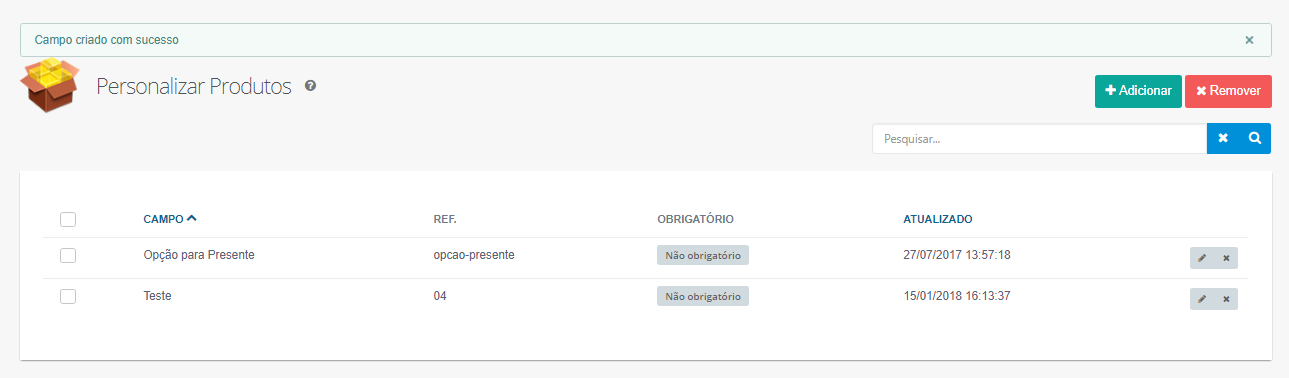
Remover: Utilize o botão Remover para excluir um ou mais produtos personalizados de uma única vez. Pesquisa rápida: Utilize a pesquisa rápida para encontrar produtos personalizados. Após concluir a pesquisa, clique no botão Limpar pesquisa, indicado pelo X, para retornar à lista completa. Caixa de seleção: Utilize as caixas de seleção para selecionar vários produtos personalizados e excluí-los de uma única vez, através do botão Remover na área superior direita da tela. Editar: Utilize este botão para editar.
Configurando produtos para aceitarem personalização
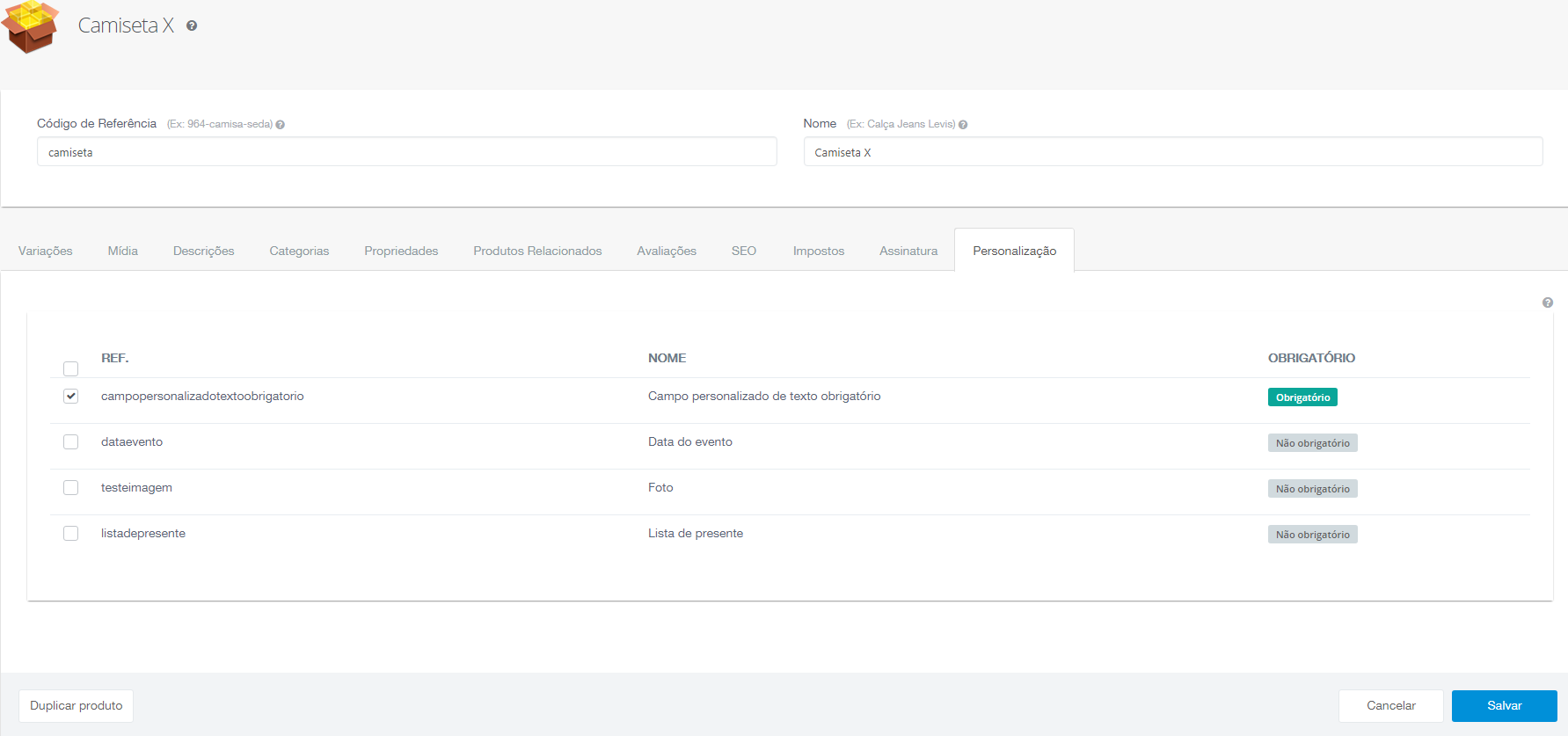
Após criados os campos de personalização você deverá configurar os produtos que aceitarão esta personalização, para isto acesse Catálogo > Produtos > Escolha o produto > Editar > aba Personalização.
Selecione os campos de personalização que este produto aceita, por exemplo, caso esteja editando a camisa, selecione o campo "Nome na camiseta", caso esteja editando o produto caneca, selecione o campo "Data na caneca" e assim por diante.
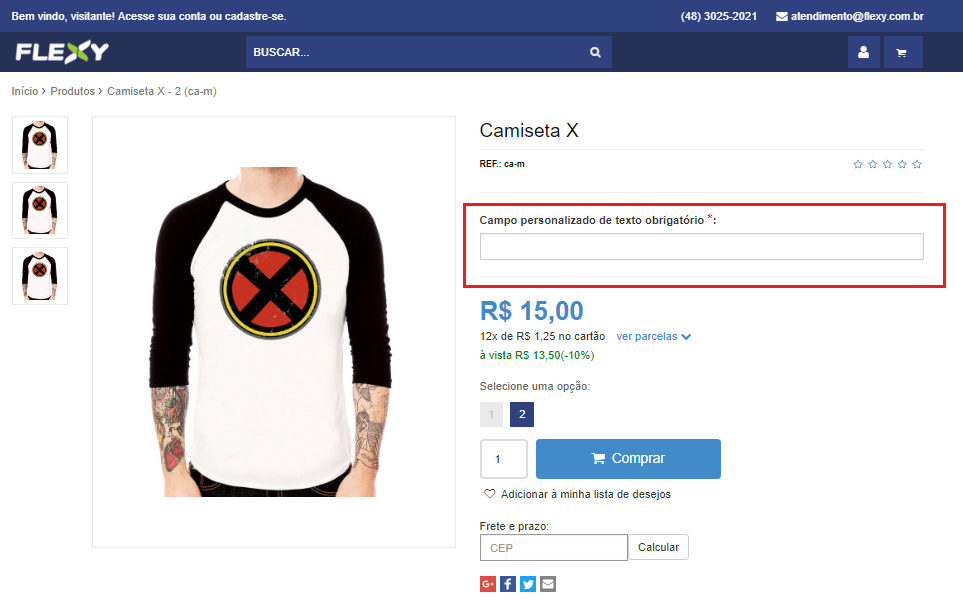
Como a personalização é exibida no portal?
No exemplo abaixo, usamos a personalização da camiseta, onde o cliente poderá enviar uma imagem para inserir na camiseta:
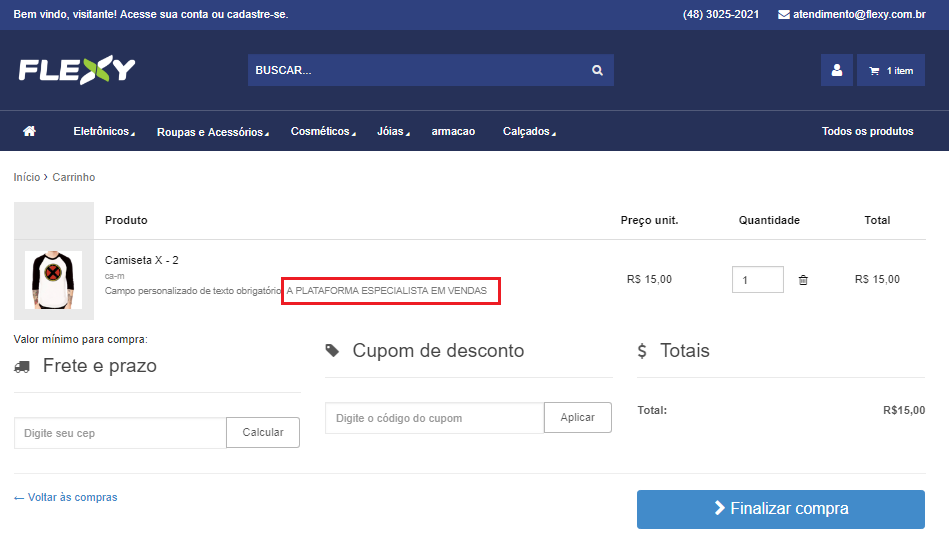
Na sequência, na tela de Checkout, será mostrada a frase inserida no campo de personalização, conforme exemplo abaixo:
Esperamos que este material possa ter auxiliado no seu uso à plataforma Flexy, no entanto, caso ainda haja dúvidas ou necessidades, por favor, entre em contato com nossa equipe de atendimento, que terá prazer em auxiliá-lo.