Login Social via Microsoft - Configuração e ativação
Atualizado em
Acesse o Microsoft Azure e logue com a conta principal.
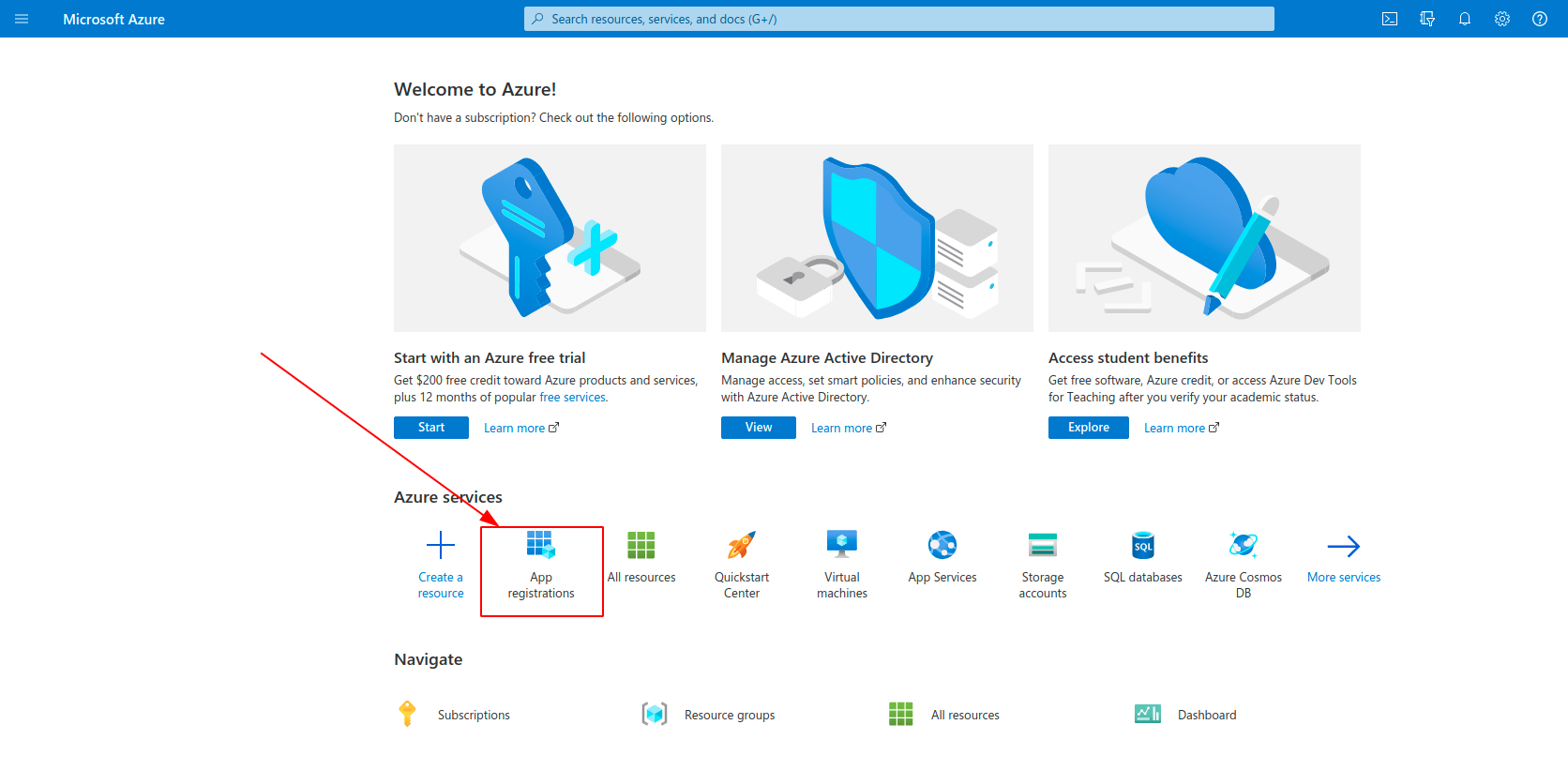
No dashboard da Azure clique no botão
App registrationsImagem: b240df66-a0ce-457a-a060-900dc167e44a.png
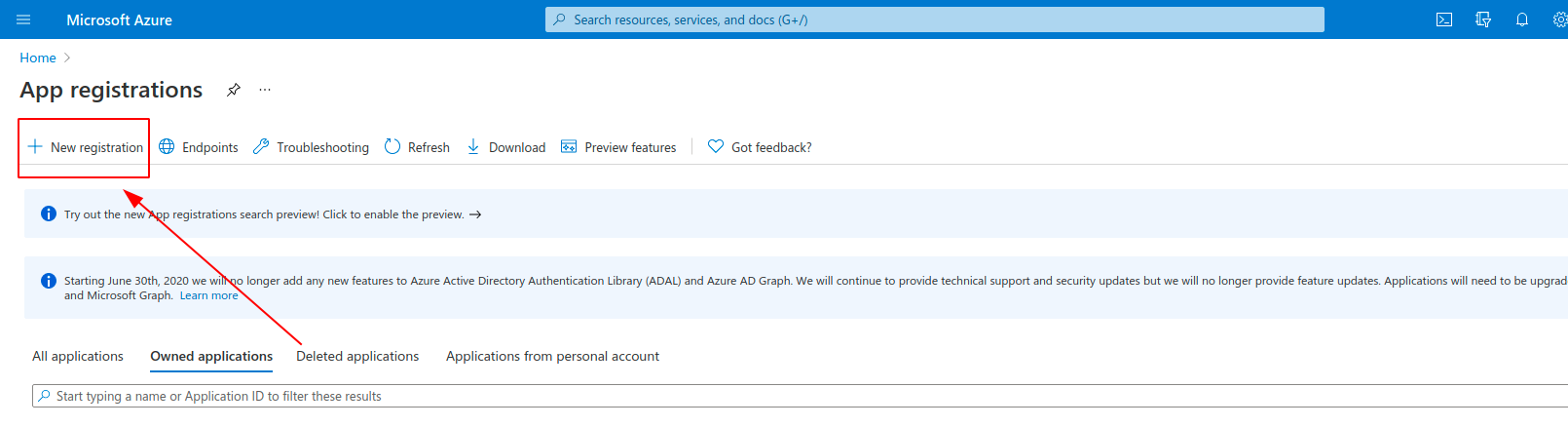
Em seguida, clique em
New registrationImagem: e210e745-f3ce-4f4a-a801-21034351c5c1.png
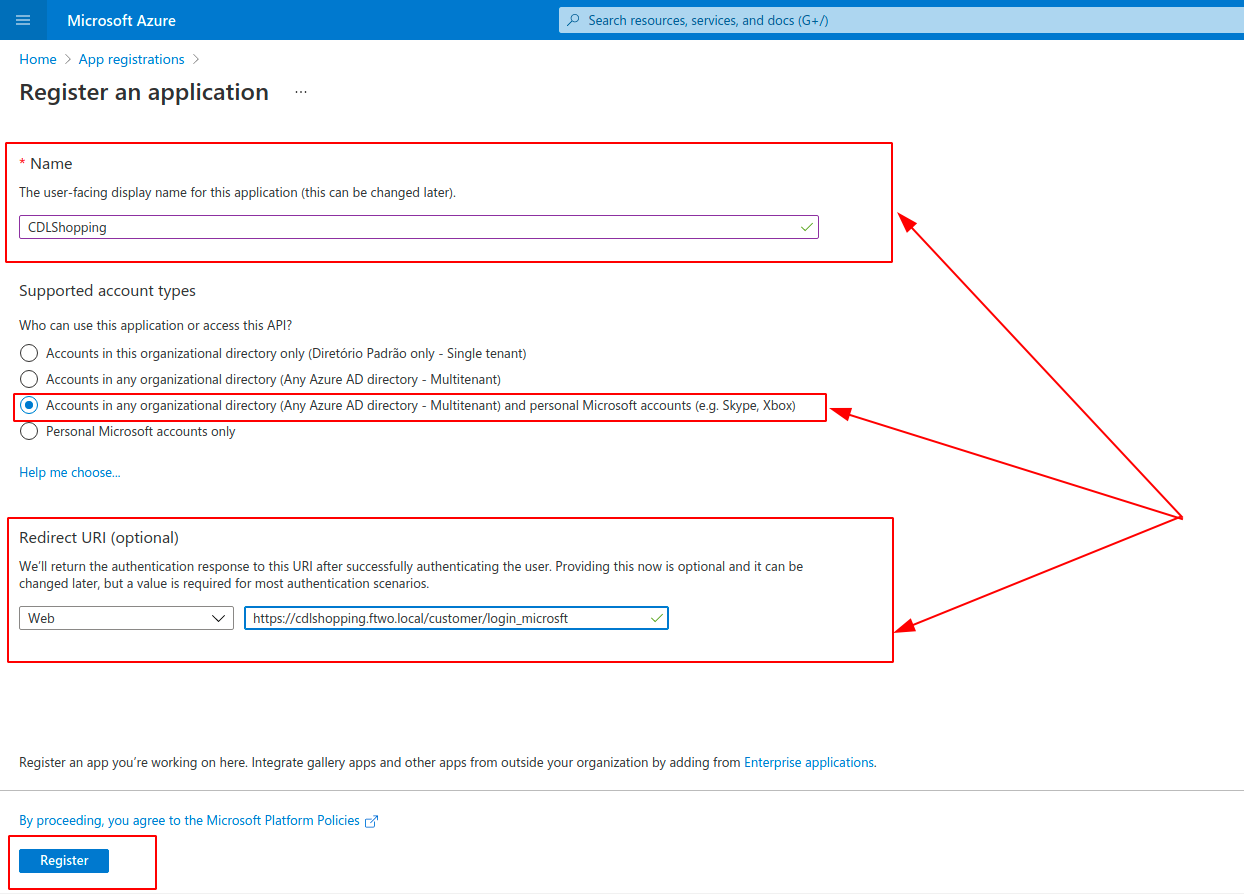
Preencha o formulário e clique em
RegisterName: Nome da aplicação, por exemplo nome da loja
CDLShopping.Supported account types: Tipo de contas que terá suporte
Redirect URI: URL de redirecionamento após autenticação junto a microsoft, utilizar
https://{URL_DA_LOJA}/customer/login_microsoft.Imagem: 12f525af-4870-4c62-b9ad-a2b026f05745.png
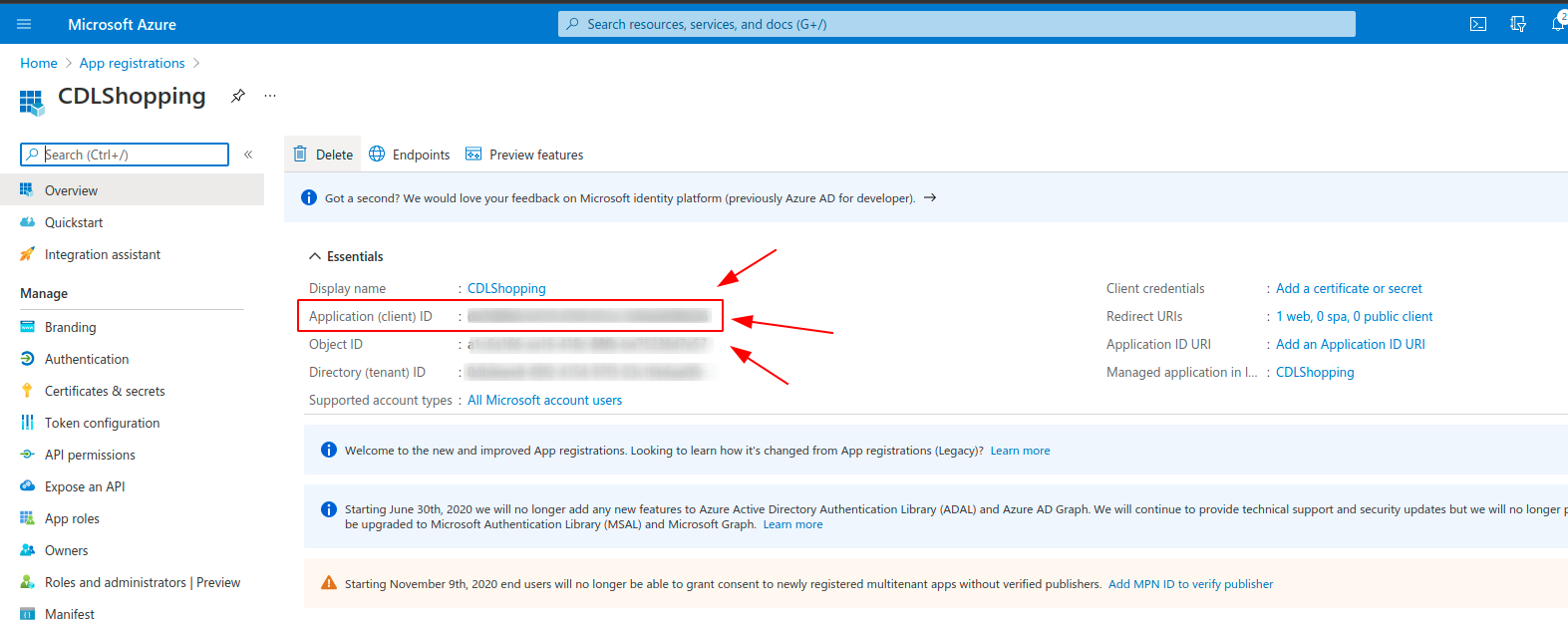
Em seguida, volte em
Overviewe copie seuApplication (client) ID(Esse é o código que sera adicionado no painel no campoClient Id);Imagem: 837e66fc-2413-4389-931f-adbb5fbdf1d7.png
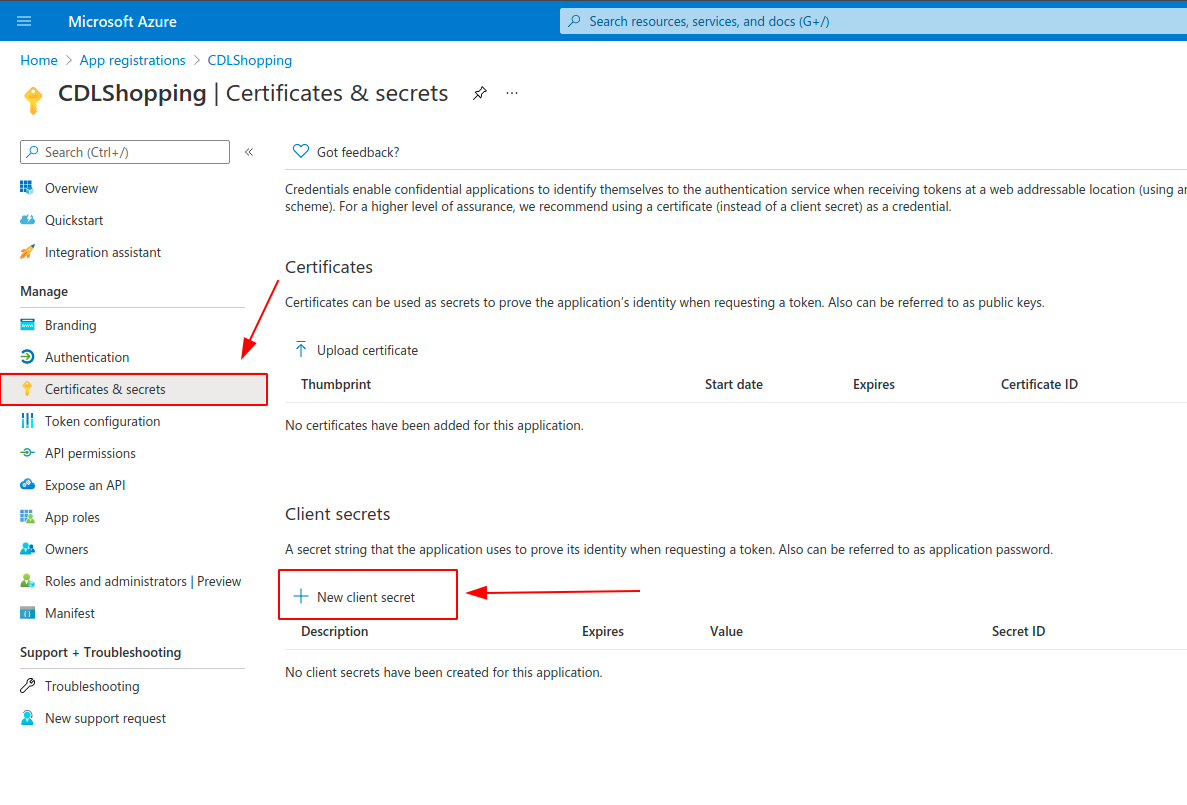
Clique em
Certificates & secretse em seguidaNew client serverpara gerar sua chave secreta:Imagem: d427f335-628e-4d94-be8a-d49eee8037b2.png
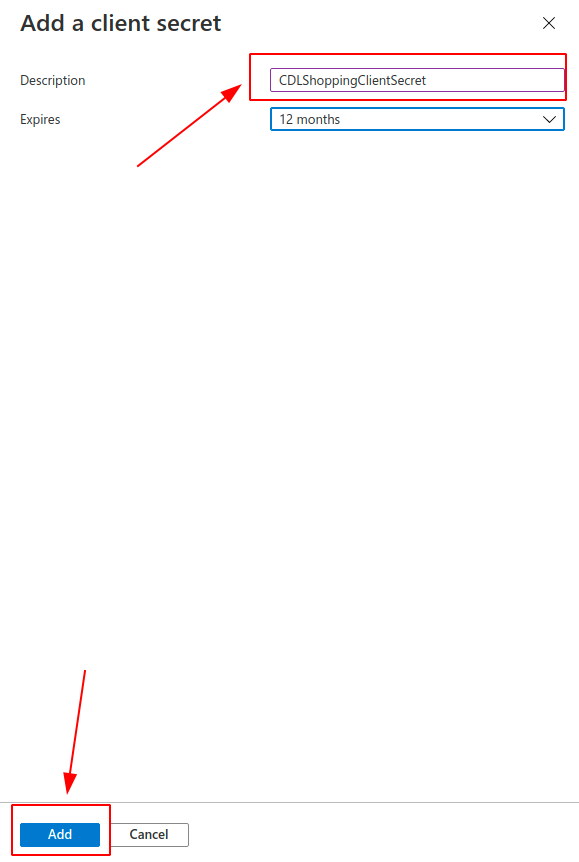
Coloque um nome para a chave secreta e clique em
Add:Imagem: 6a542745-0e08-442a-9928-3fa2c781fec9.png
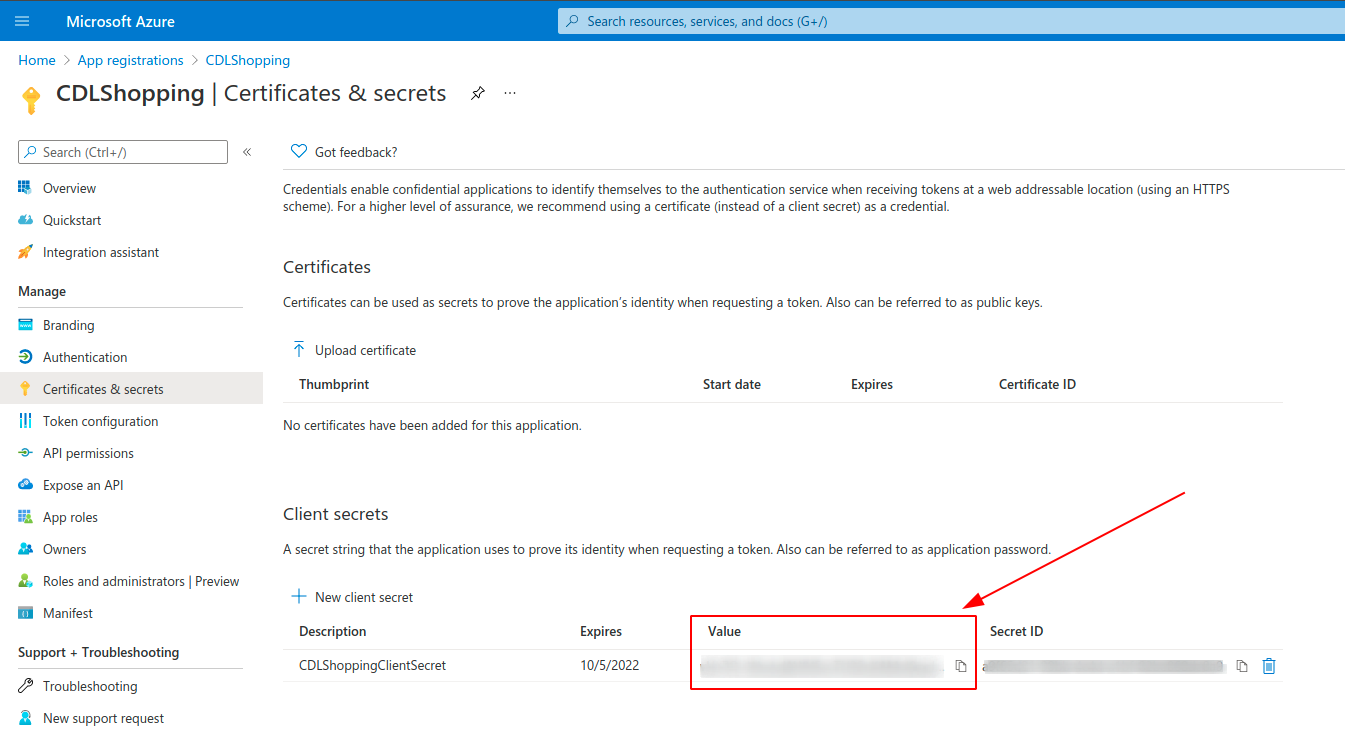
Copie o valor que está em
Value(Esse é o código que sera adicionado no painel no campoClient Secret):Imagem: e3471a24-fcaa-49a0-9ca3-4b844b99aa13.png
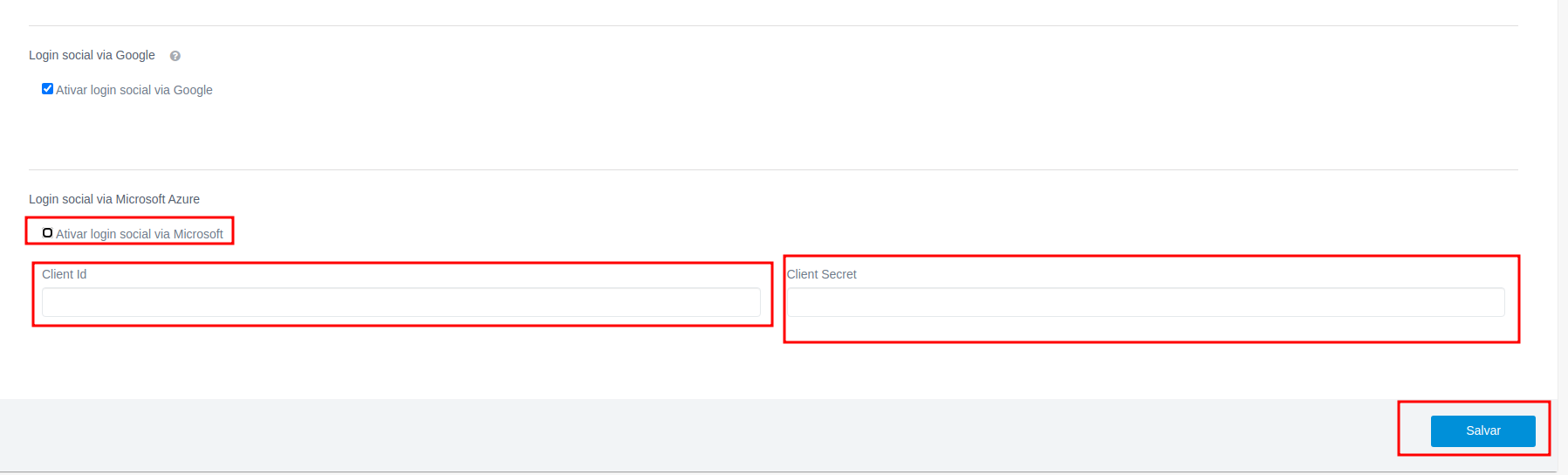
Pronto, nesse ponto você já tem os dados necessários para utilizar o login social Microsoft em Configurações > Configurações gerais > Portal: