
Login Social Azure AD B2C
Atualizado em
Configurações do aplicativo AD B2C no portal da Azure
Para que tudo funcione dentro da plataforma é imprescindível que o aplicativo dentro do portal da azure esteja corretamente configurado
Lembrando que um aplicativo Azure AD normal não funcionará para essa integração, é necessário que o aplicativo seja criado através do Azure AD B2C, conforme imagem abaixo:
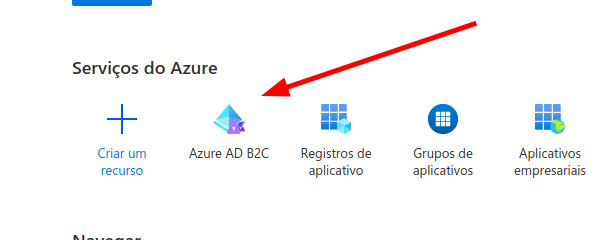
Imagem 1 - Portal Azure criação do aplicativo de AD B2c
Essa documentação não incluirá um passo a passo para a criação desse aplicativo, levando em consideração que o cliente já tenha previamente um ambiente dentro da Azure configurado, porém para saber como iniciar do zero, acesse os tutoriais da Microsoft abaixo:
Criar um locatário do Azure Active Directory B2C (Tutorial: Criar um locatário do Azure Active Directory B2C )
Registrar um aplicativo Web no Azure Active Directory B2C (Tutorial: Registrar um aplicativo - Azure AD B2C )
Criar fluxos dos usuários e políticas personalizadas no Azure Active Directory B2C (Tutorial – Criar fluxos dos usuários e políticas personalizadas – Azure Active Directory B2C )
Configuração do Fluxo do Usuário:
Para criar ou editar um fluxo de usuário acesse Página inicial > Azure AD B2C > Fluxos dos usuários:
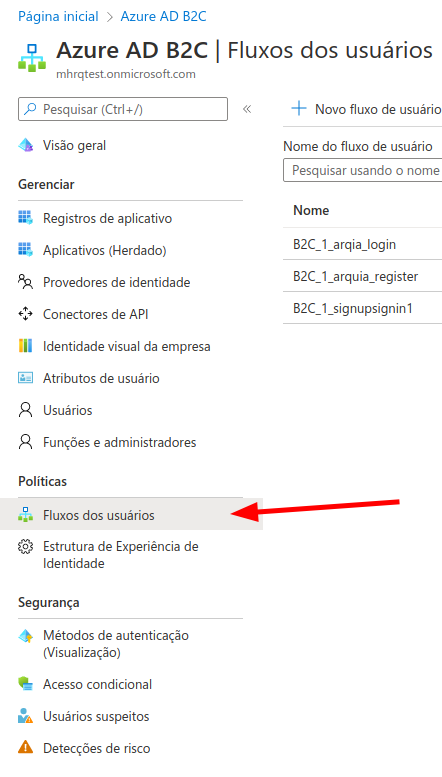
Imagem 2 - Fluxos de Usuários
Para criar um novo fluxo, clique no botão Novo fluxo de usuário, selecione o fluxo que deseja (Inscrever-se ou Entrar).
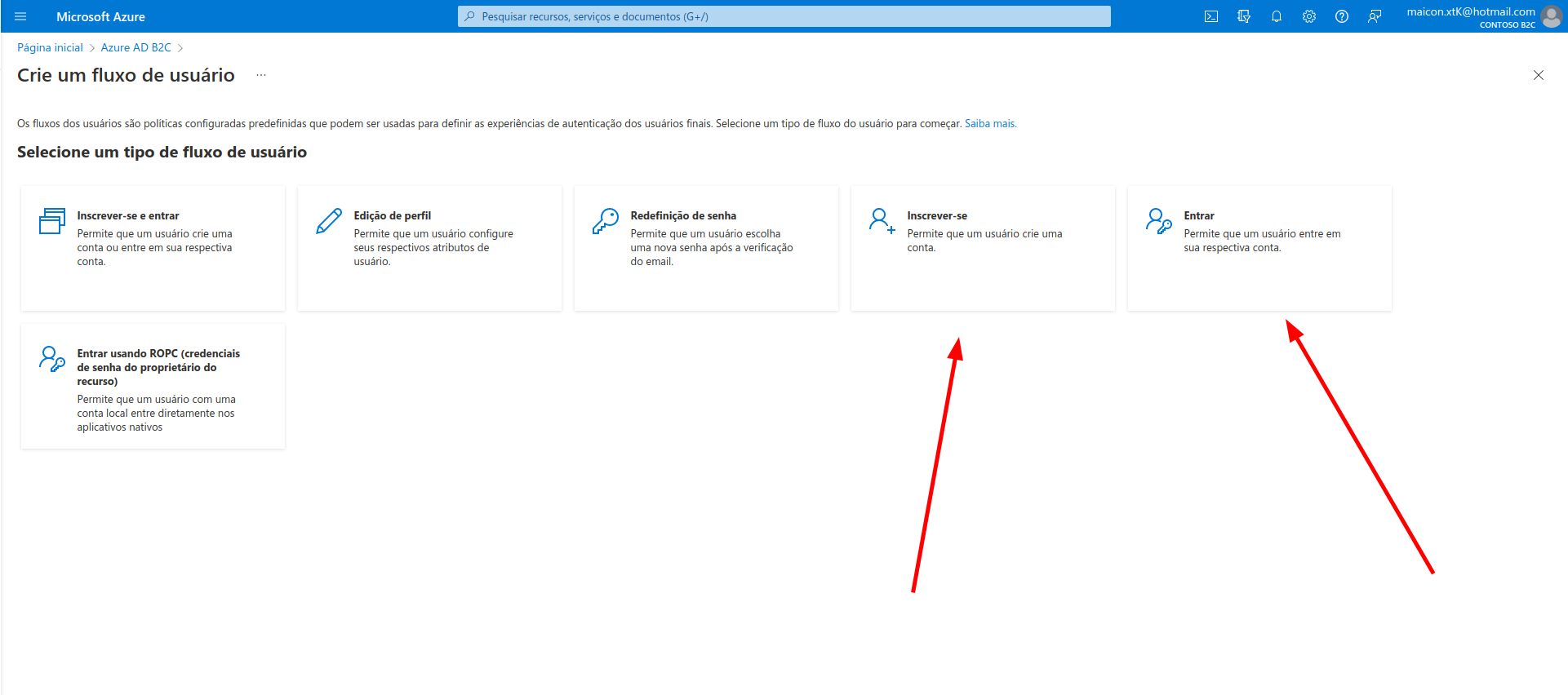
Imagem 3 - Listagem de fluxos de usuários
Os demais fluxos não tem integração com a plataforma, apenas Inscrever-se e Entrar.
Selecione a versão recomendada:
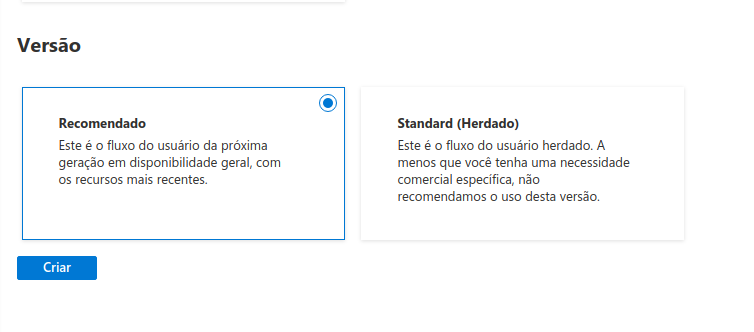
Imagem 4 - Versão do fluxo de usuários
No formulário de criação, defina:
Nome: esse campo é importante, pois ele será utilizado dentro do painel Flexy. Será indicado através do nome qual fluxo a plataforma vai conectar para fazer a autenticação. Ex de nome: B2C_1_marketplace
Provedores de identidade: Selecione
Email signinAutenticação multifator:
Tipo de método: Selecione
EmailImposição de MFA: Selecione
Desativado
Declarações do aplicativo IMPORTANTE :
Marque as seguintes opções:
• Nome
• Sobrenome
• Nome para Exibição
• Endereços de Email
• ID de Objeto do Usuário
• Token de acesso do provedor de identidade
Clique em
Criar
Os campos citados anteriormente são obrigatórios, a falta deles na configuração implicará no funcionamento do login dentro da plataforma
Certifique se as configurações do fluxo estão corretas
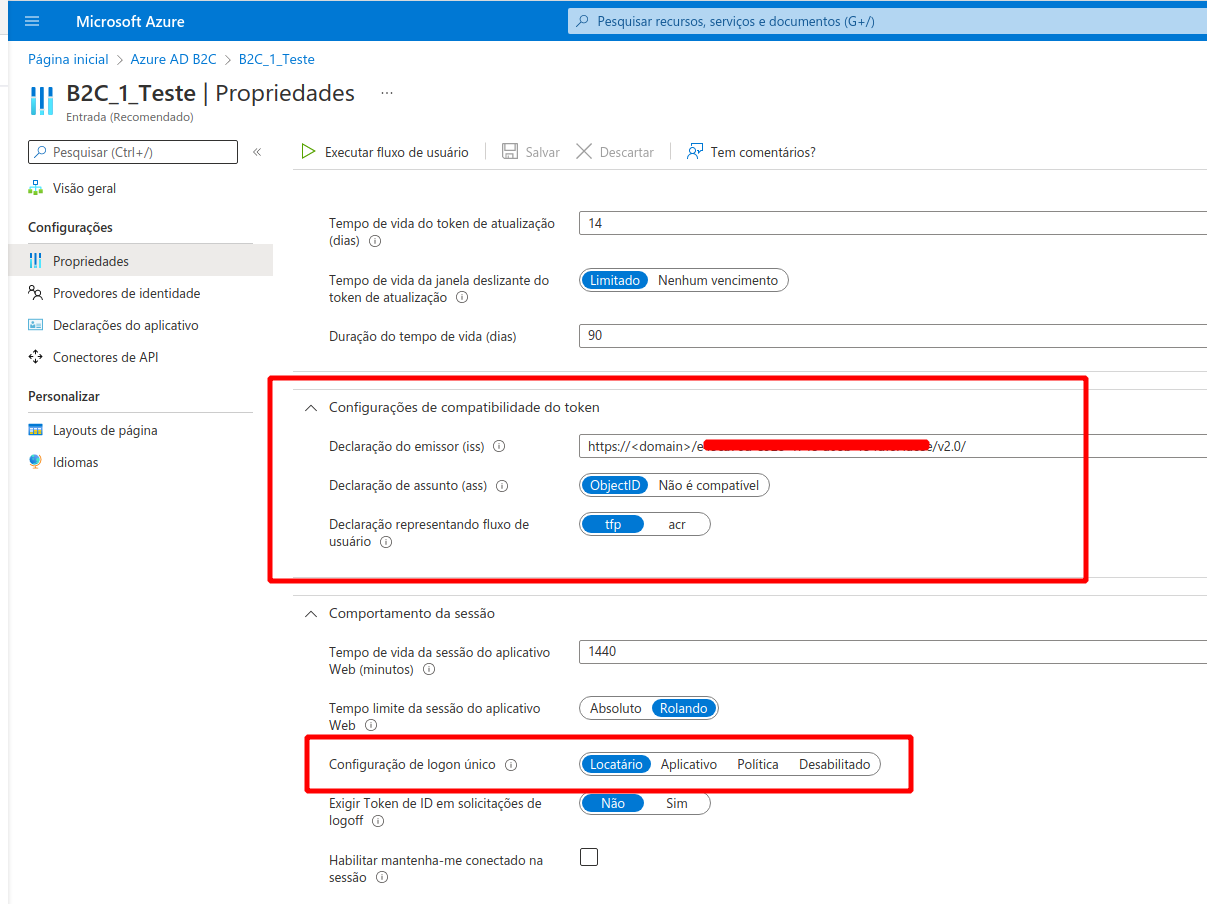
Imagem 5 - Propriedades do fluxo de usuário
Certifique se as opções obrigatórias estão marcadas:
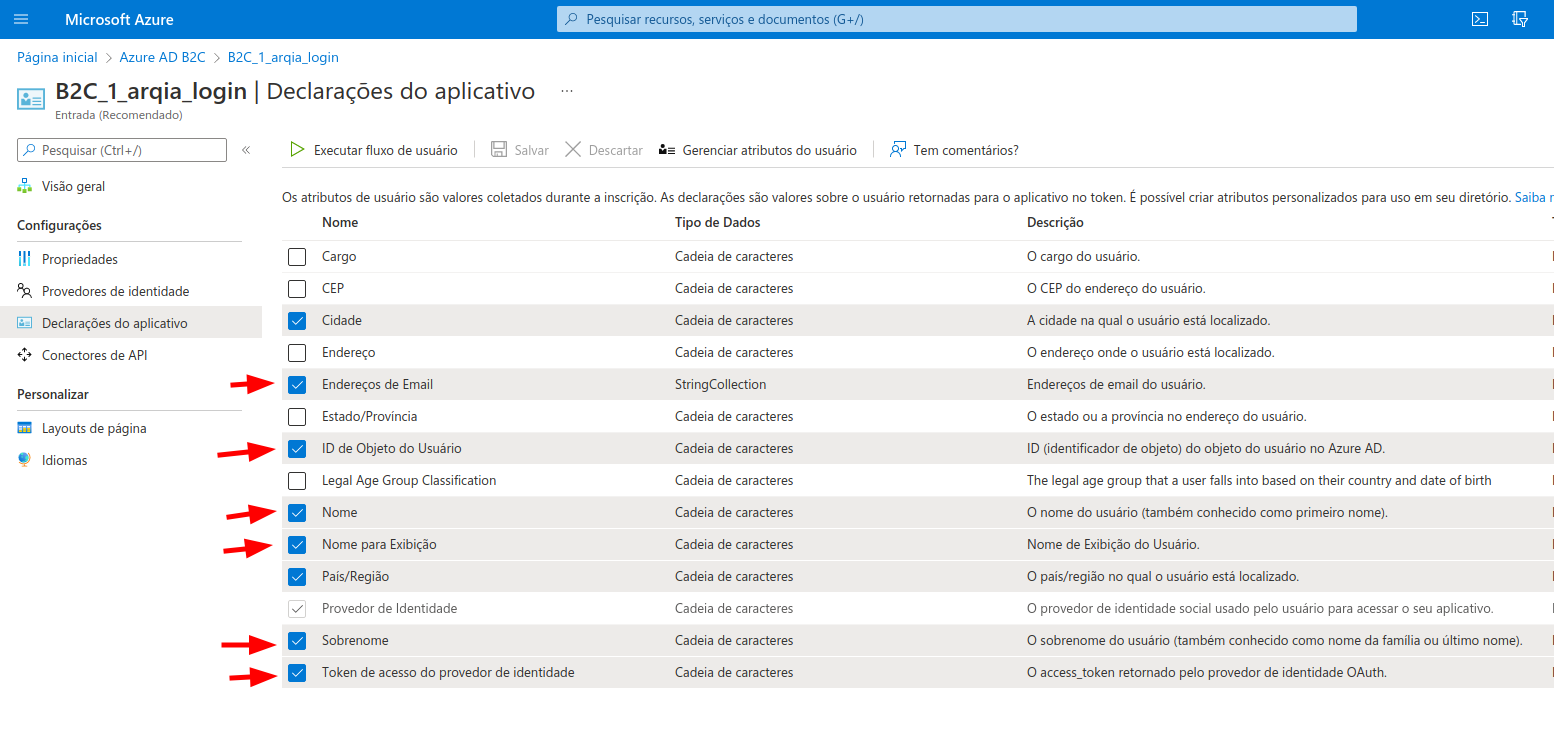
Imagem 6 - Declarações do aplicativo
Certifique se as configurações do aplicativo estão corretas
O primeiro fator a se validar é se os pontos de extremidade do aplicativo estão apontados para o locatário configurado (no momento da criação do aplicativo).
Para isso, acesse o aplicativo e clique no botão Pontos de extremidade:
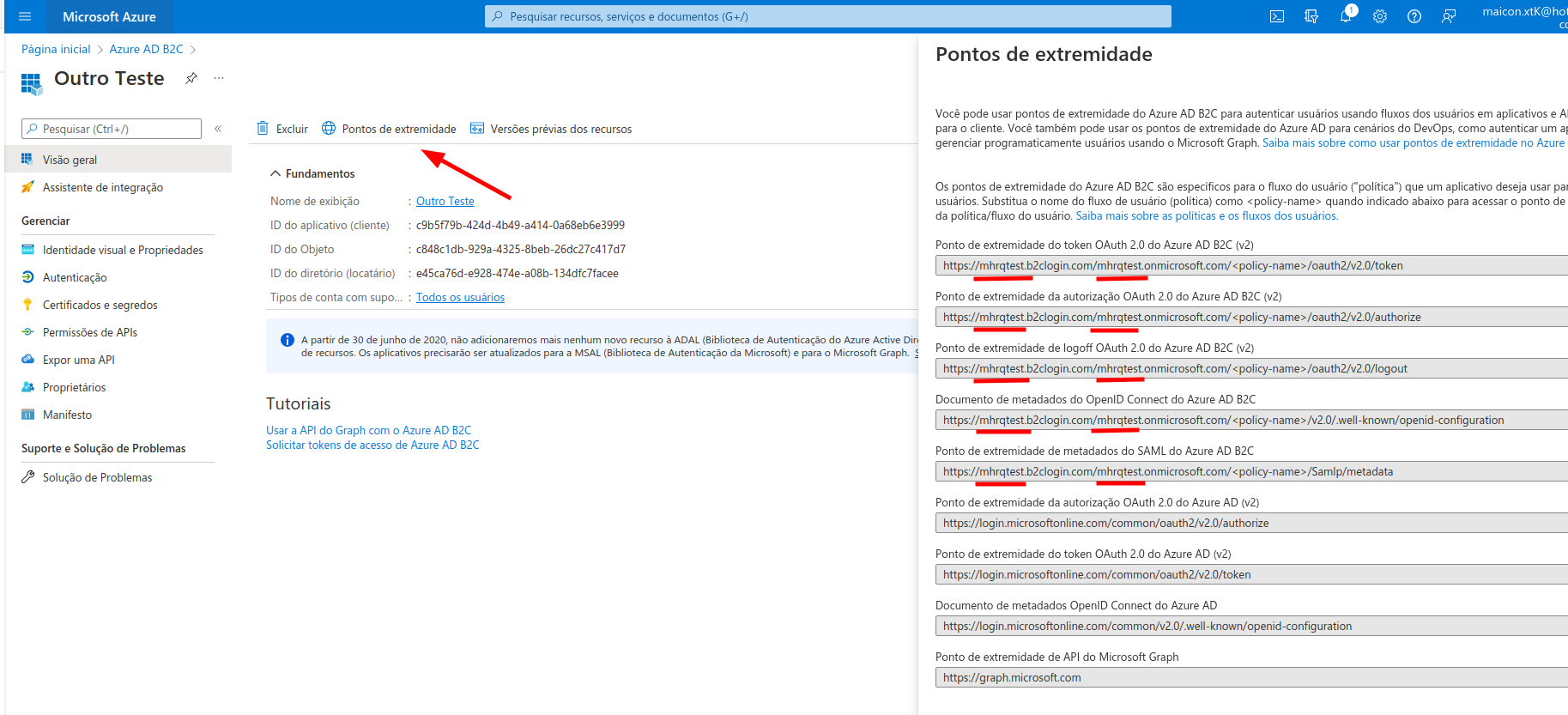
Imagem 7 - Pontos de extremidades
Importante validar se os pontos de extremidades a seguir consta o locatário (tenant) e o dominio seja b2clogin na URL, conforme imagem.
Ponto de extremidade do token OAuth 2.0 do Azure AD B2C (v2)
Ponto de extremidade da autorização OAuth 2.0 do Azure AD B2C (v2)
Ponto de extremidade de logoff OAuth 2.0 do Azure AD B2C (v2)
Documento de metadados do OpenID Connect do Azure AD B2C
Ponto de extremidade de metadados do SAML do Azure AD B2C
Configurações de Autenticação:
Acesse o aplicativo dentro do painel Azure e selecione Autenticação.
Configure as URL de callback do aplicativo, ou seja para onde o AD irá redirecionar o usuário após a autenticação, é necessário que seja adicionado as URL abaixo:
https://{DOMINIO}/customer/login_microsoft
https://{DOMINIO}/customer/login_microsoft/cnpj
https://{DOMINIO}/customer/registration_microsoft
Troque o DOMINIO pelo endereço da sua loja/plataforma.
Exemplo:
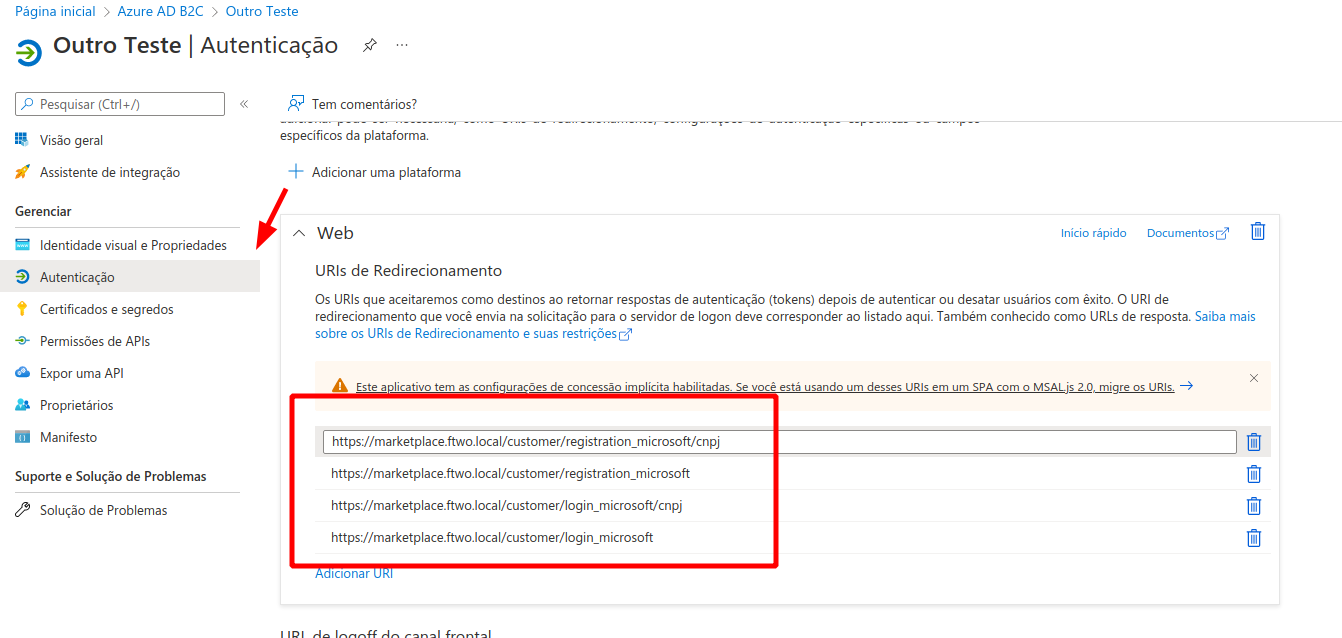
Imagem 8 - Configurações de autenticação do aplicativo
É importante que as opções Tokens de acesso (usados para fluxos implicitos) e Tokens de ID (usados para fluxos implícitos e híbridos) estejam marcados:
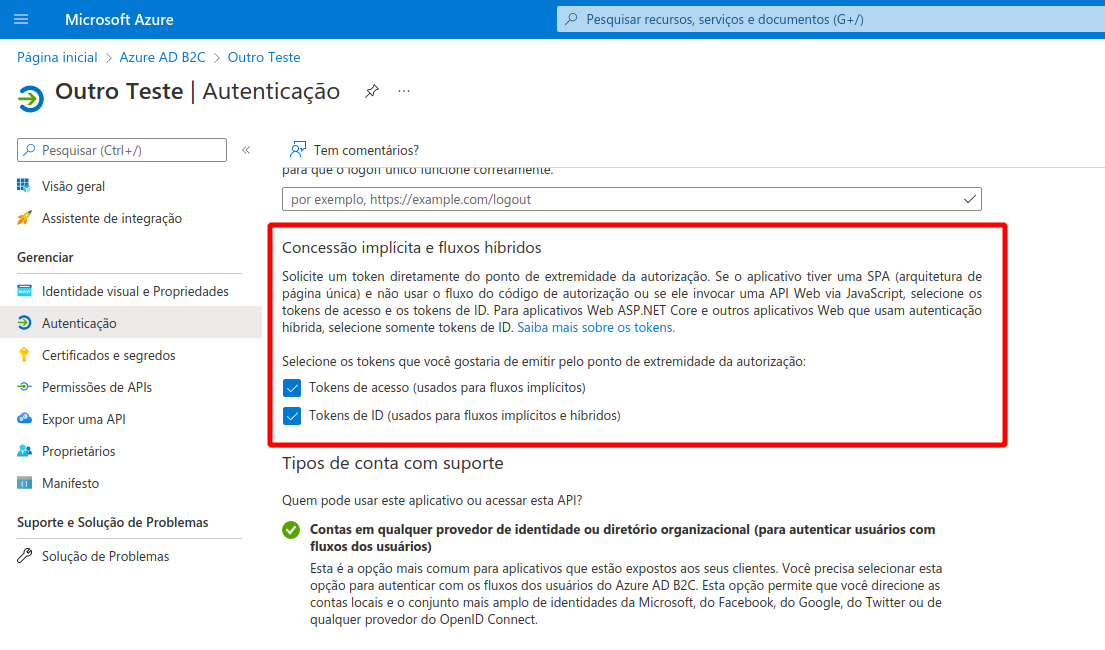
Imagem 9 - Concessão implícita e fluxos híbridos
Permissões de APIs
Certifique que pelo menos as 3 opções do Microsoft Graph estejam listadas e com consentimento do administrador...:
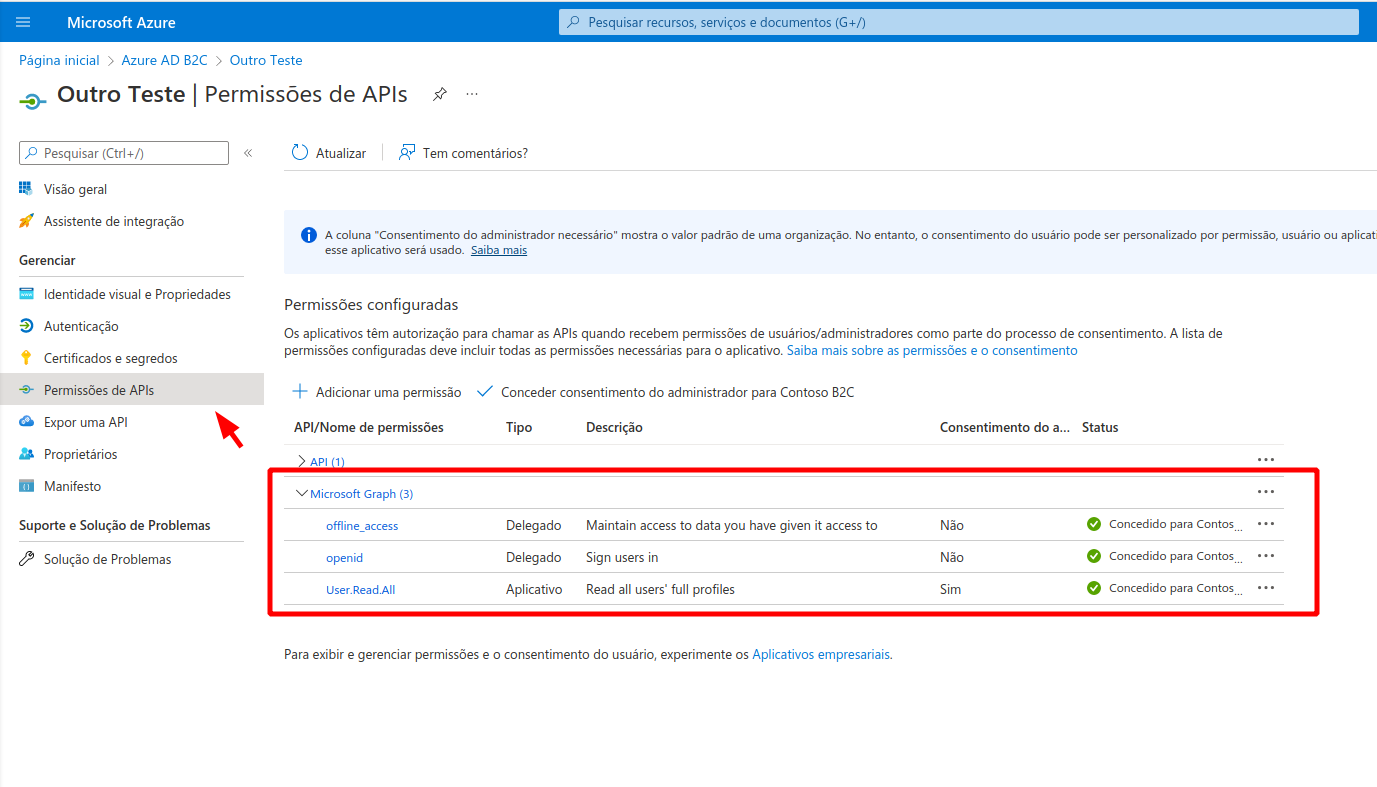
Imagem 10 - Permissões configuradas
Caso alguma das configurações estejam sem consentimento, clique no botão Conceder consentimento do administrador para Contoso B2C
Expor uma API
Também será necessário adicionar um espoco para o locatário.
Acesse o aplicativo, clique em Expor uma API no menu e depois no botão Adicionar um escopo, em seguida clique em salvar e continuar.
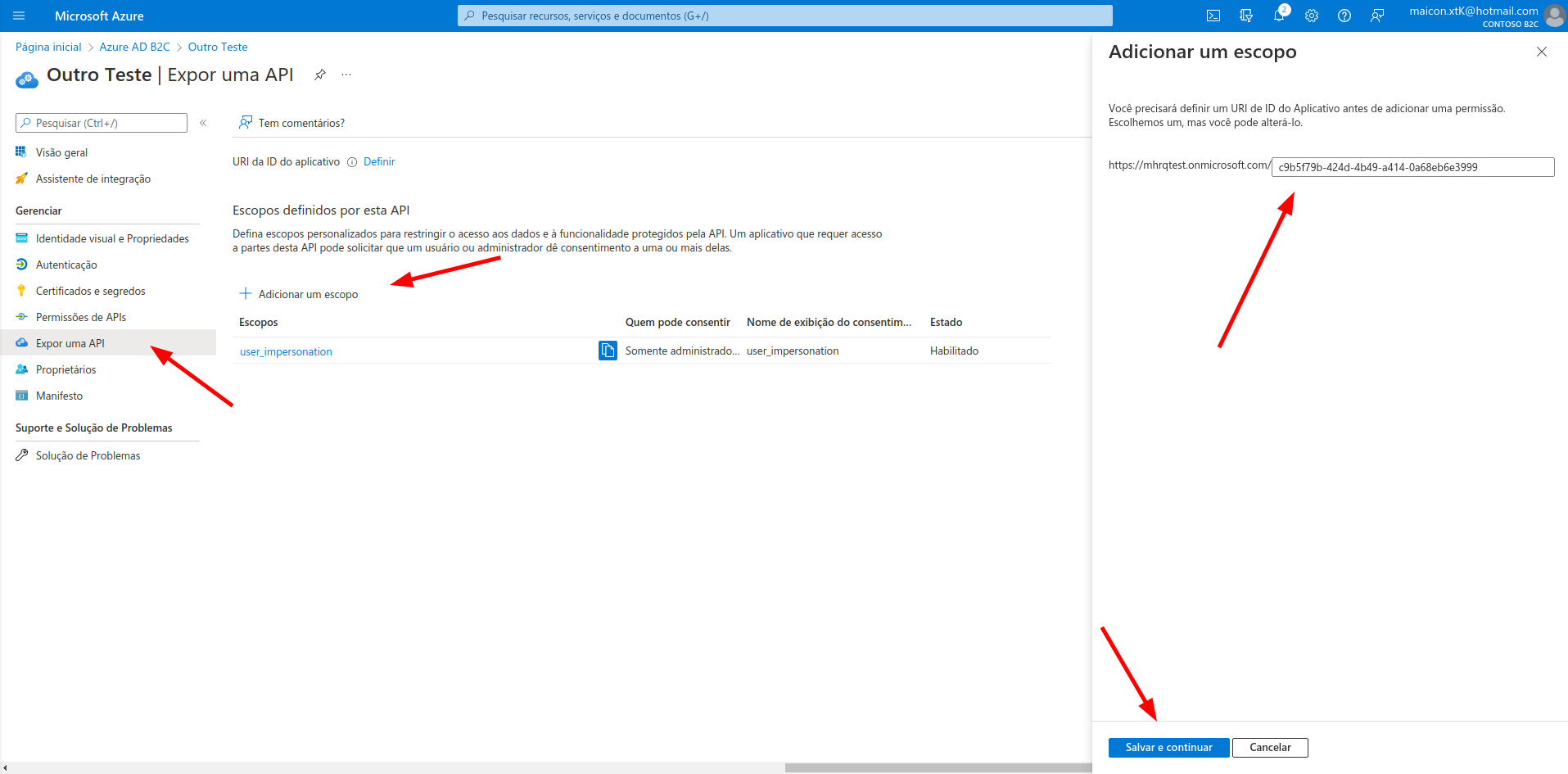
Imagem 11 - Expor uma API
Links úteis:
Desabilitar Verificação de Email no Fluxo de Cadastro: Disable email verification during customer sign-up - Azure AD B2C
Frontend personalizado
Para os clientes que utilizam o frontend da tela de login personalizados, terão de adicionar aos seus botões as urls através das seguintes variáveis:
microsoftLoginUrl:Retorna a URL para login com CPFmicrosoftLoginCnpjUrl:Retorna a URL para login com CNPJ (PJ)microsoftRegisterUrl:Retorna a URL para cadastro com CPFmicrosoftRegisterCnpjUrl:Retorna a URL para cadastro com CNPJ (PJ)
Exemplo:
Botões de Login
{% if microsoftLoginUrl or microsoftLoginCnpjUrl %}
<a href="{{ microsoftLoginUrl }}">Entrar com Microsoft</a>
<a href="{{ microsoftLoginCnpjUrl }}">Entrar com Microsoft (PJ)</a>
{% endif %}
Botões de Cadastro
{% if microsoftRegisterUrl or microsoftRegisterCnpjUrl %}
<a href="{{ microsoftRegisterUrl }}">Cadastrar com Microsoft</a>
<a href="{{ microsoftRegisterCnpjUrl }}">Cadastrar com Microsoft (PJ)</a>
{% endif %}
Exemplos de URL dos botões Microsoft:
Login: https://{TENANT}.b2clogin.com/{TENANT}.onmicrosoft.com/{NOME_FLUXO_LOGIN}/oauth2/v2.0/authorize?scope=openid profile email offline_access https%3A%2F%2Fgraph.microsoft.com%2FUser.Read&p={NOME_FLUXO_LOGIN}&state=fd6e871245f3b914ef09613347e4d3fd&response_type=code&approval_prompt=auto&redirect_uri=https%3A%2F%2Fmarketplace.ftwo.local%2Fcustomer%2Flogin_microsoft&client_id={CLIENT_ID}
Login CNPJ: https://{TENANT}.b2clogin.com/{TENANT}.onmicrosoft.com/{NOME_FLUXO_LOGIN}/oauth2/v2.0/authorize?scope=openid profile email offline_access https%3A%2F%2Fgraph.microsoft.com%2FUser.Read&p={NOME_FLUXO_LOGIN}&state=d276987b928874c600f236beb6287c74&response_type=code&approval_prompt=auto&redirect_uri=https%3A%2F%2Fmarketplace.ftwo.local%2Fcustomer%2Flogin_microsoft%2Fcnpj&client_id={CLIENT_ID}
Cadastro: https://{TENANT}.b2clogin.com/{TENANT}.onmicrosoft.com/{NOME_FLUXO_CADASTRO}/oauth2/v2.0/authorize?scope=openid profile email offline_access https%3A%2F%2Fgraph.microsoft.com%2FUser.Read&p={NOME_FLUXO_CADASTRO}&state=39f0dd7d8678281ff623544dcbd7a2f2&response_type=code&approval_prompt=auto&redirect_uri=https%3A%2F%2Fmarketplace.ftwo.local%2Fcustomer%2Fregistration_microsoft&client_id={CLIENT_ID}
Cadastro CNPJ: https://{TENANT}.b2clogin.com/{TENANT}.onmicrosoft.com/{NOME_FLUXO_CADASTRO}/oauth2/v2.0/authorize?scope=openid profile email offline_access https%3A%2F%2Fgraph.microsoft.com%2FUser.Read&p={NOME_FLUXO_CADASTRO}&state=60106d5450c7e70c3932df9ac559c808&response_type=code&approval_prompt=auto&redirect_uri=https%3A%2F%2Fmarketplace.ftwo.local%2Fcustomer%2Fregistration_microsoft%2Fcnpj&client_id={CLIENT_ID}
Para o ADMIN do marketplace e ADMIN de B2B e Múltiplos CDS, irá mudar:
Para que seja possível habilitar o login pelo AD B2C da Azure será adicionado na tela de “Configurações > Configurações gerais” novos campos de configuração:
Habilitar AD Azure B2C CHECKBOX : Quando ativado habilita a integração com o AD B2C e será disponibilizado outros dois novos botoões
Cadastrar com MicrosofteCadastrar com Microsoft (PJ)Nome do Locatário (Tenant) TEXTFIELD : Nome configurado no momento da criação do aplicativo no portão da azure. Esse campo precisa ser idêntico ao configurado, para identificar o valor correto valide a imagem
Imagem 7 - Pontos de extremidadesNome do Fluxo de Cadastro TEXTFIELD : Nome do fluxo de usuário correspondente ao Cadastro dentro do painel da Azure. Esse campo precisa ser idêntico ao configurado, para identificar o valor correto valide a image
Imagem 2 - Fluxos de UsuáriosNome do Fluxo de Login TEXTFIELD : Nome do fluxo de usuário correspondente ao Login dentro do painel da Azure. Esse campo precisa ser idêntico ao configurado, para identificar o valor correto valide a image
Imagem 2 - Fluxos de Usuários
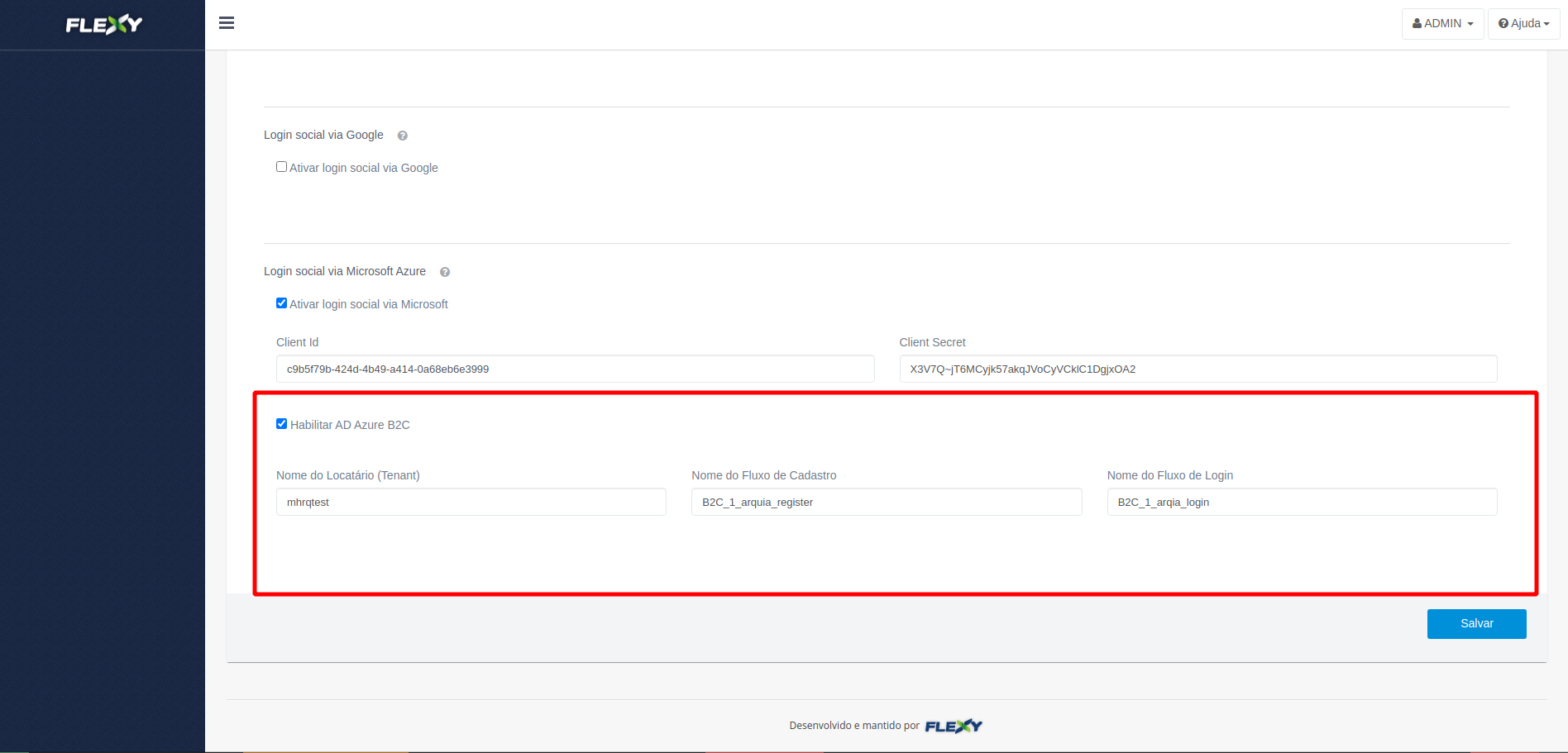
Imagem 12 - Configuração AD B2C painel Flexy
Para o ADMIN da lojinha, irá mudar:
Não haverão mudanças significativas para esse usuário.
Para o CONSUMIDOR final, irá mudar:
Na tela de login será adicionado dois novos botões quando AD B2C estiver habilitado “Cadastrar com Microsoft” e “Cadastrar com Microsoft (PJ)”, quando o usuário clicar nesse botão ele irá autenticar com o AD B2C e o login na plataforma/loja será feito automaticamente.
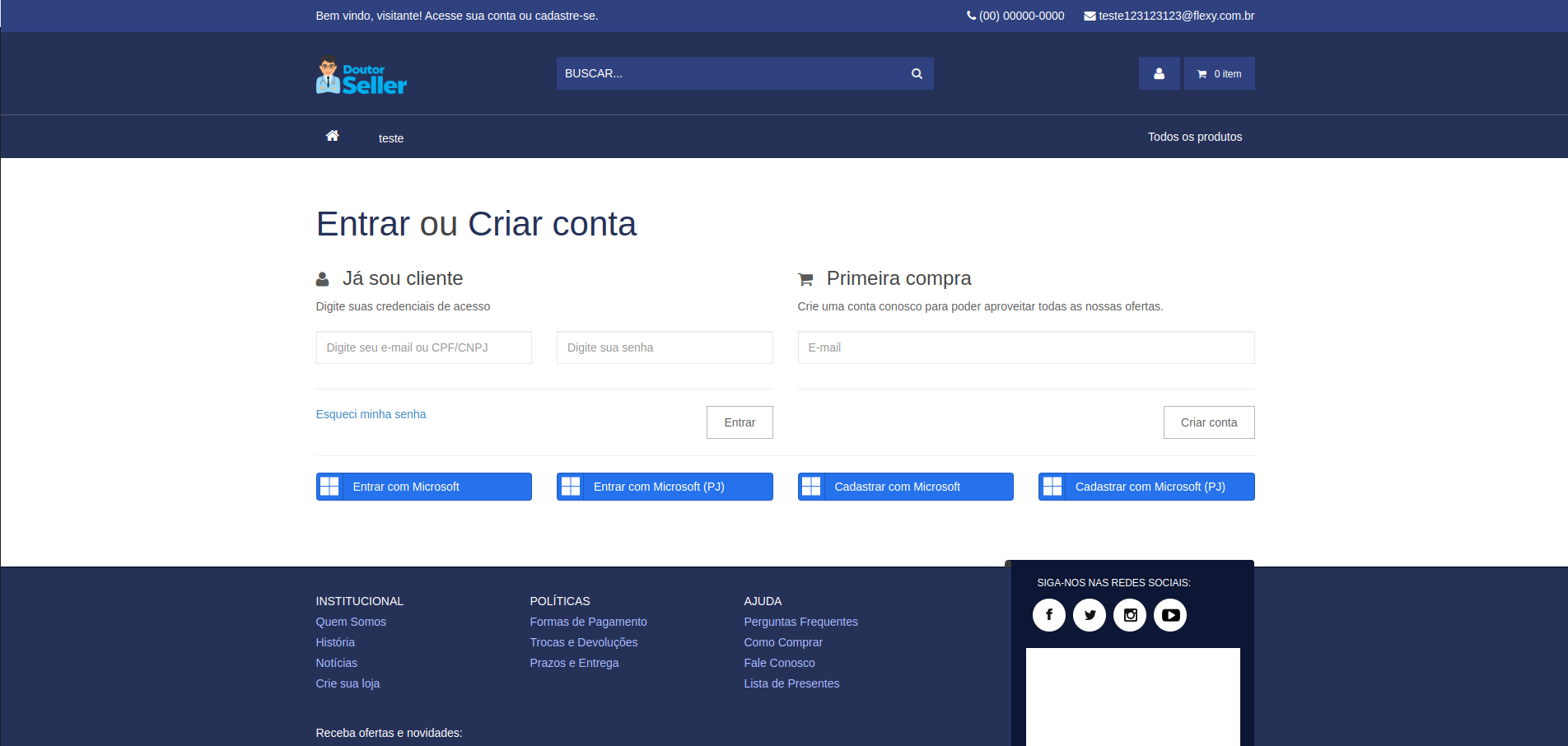
Imagem 13 - Tela de Login da Plataforma
Quando clicado no botão Entrar com Microsoft ou Entrar com Microsoft (PJ) será renderizado a tela de login configurada no fluxo do usuário.
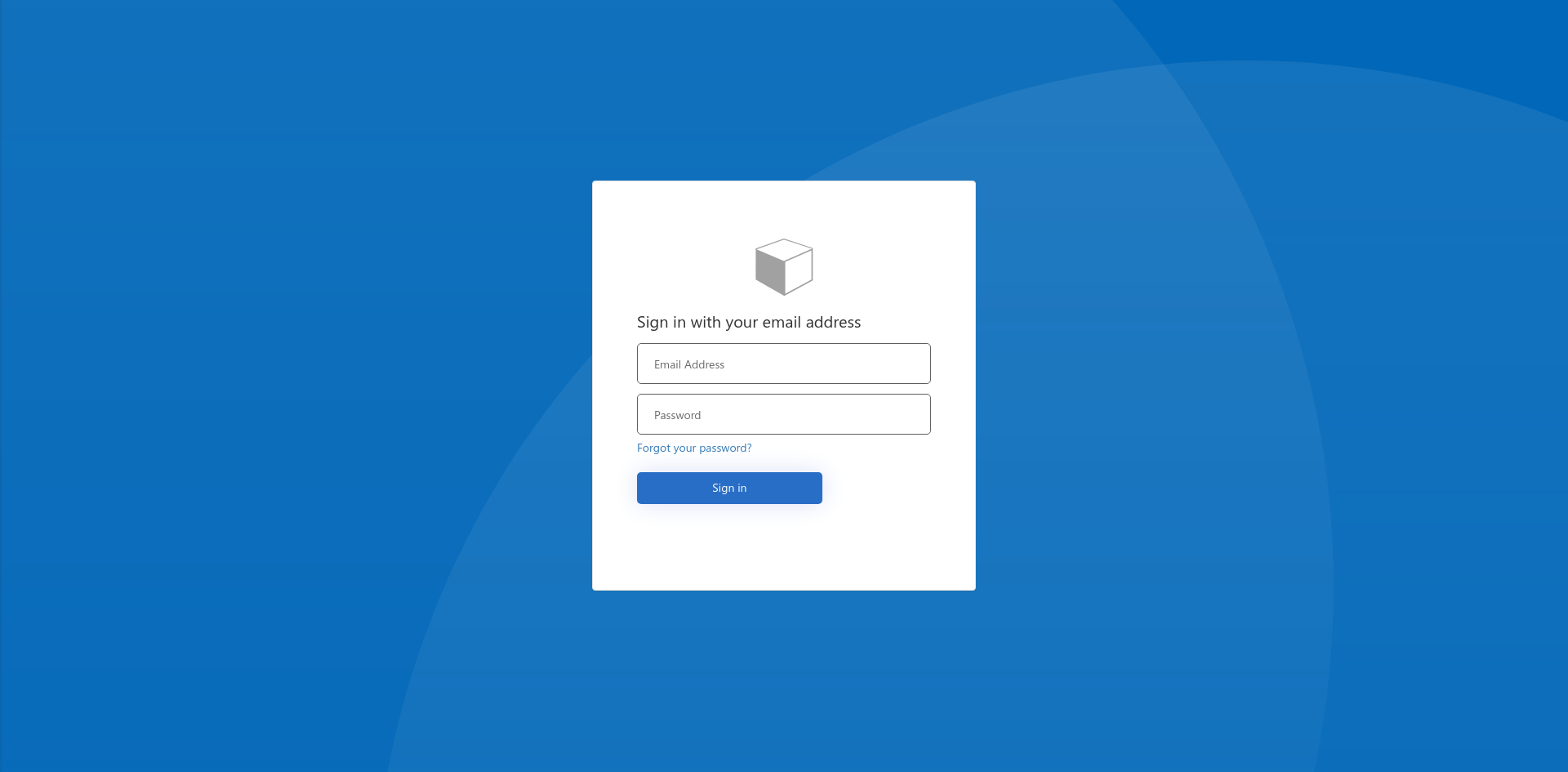
Imagem 14 - Tela de Login AD B2C
Quando clicado no botão Cadastrar com Microsoft ou Cadastrar com Microsoft (PJ) será renderizado a tela de cadastro configurada no fluxo do usuário.
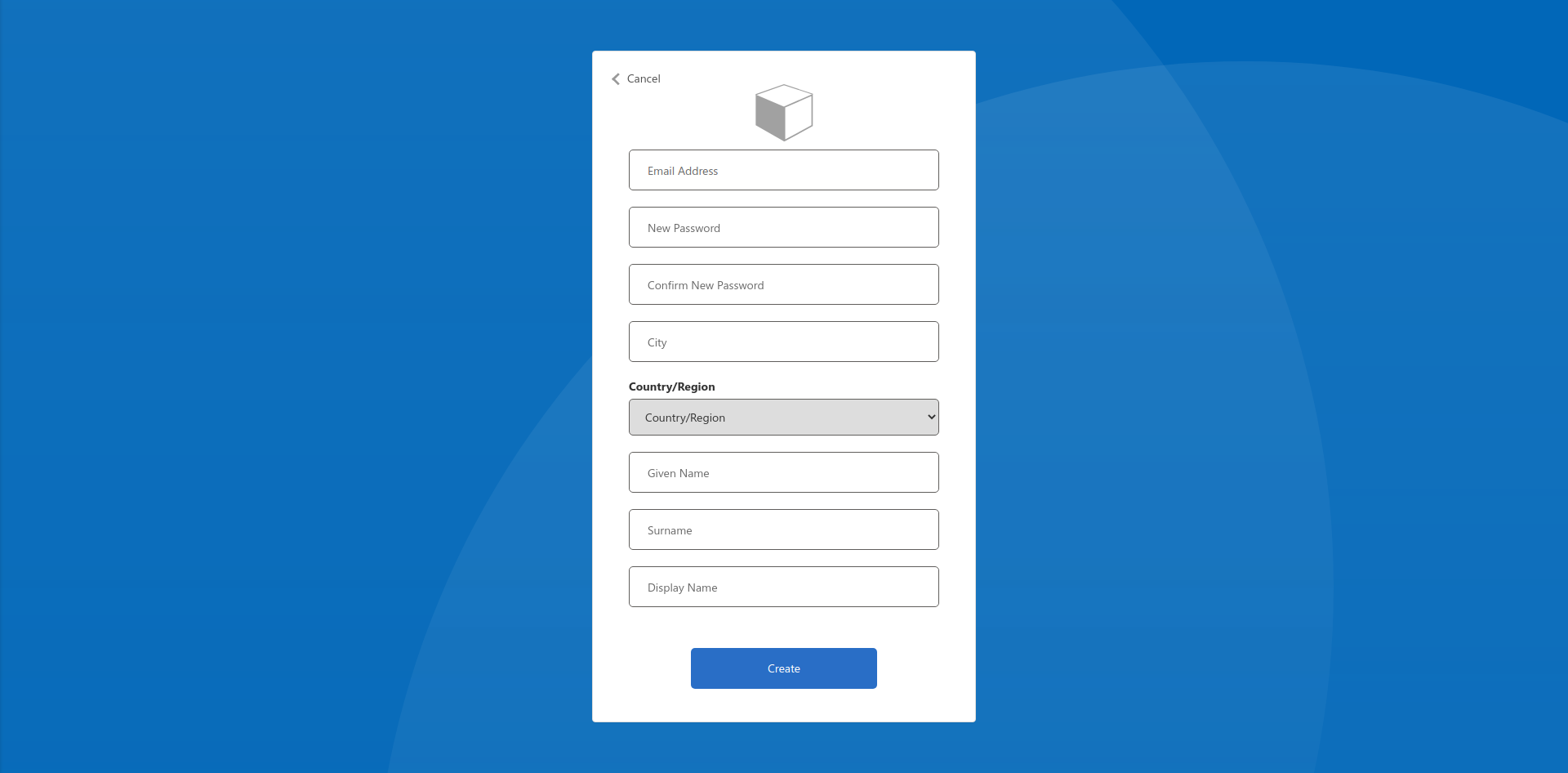
Imagem 15 - Tela de Cadastro AD B2C
O visual dos formulários do fluxo de usuário pode variar conforme configuração dentro do portal da Azure. O Exemplo acima apresenta um modelo padrão
Para o usuário da API, o que irá mudar:
Não haverão mudanças significativas para esse usuário.
Para o Admin da Flexy, o que irá mudar:
Não haverão mudanças significativas para esse usuário.
Esperamos que este material possa ter auxiliado no seu uso à plataforma Flexy, no entanto, caso ainda hajam dúvidas ou necessidades, por favor, entre em contato com nossa equipe de atendimento, que terá prazer em auxiliá-lo.