
Estoque
Atualizado em
Nesta tela, você encontrará uma lista de todos os produtos, seus estoques e estoques mínimos configurados neste centro de distribuição.
Além dessa tela, você também pode configurar o estoque durante a edição do produto.
Existem três status para o estoque do produto: disponível, indisponível e bloqueado. Mais adiante, forneceremos detalhes sobre como configurar e as definições de cada um, para cada tipo de loja.
Essa visualização está disponível para todos os perfis: Administrador e Lojista.
O lojista visualiza somente os produtos cadastrados por ele. Já o shopping vê todos os produtos: os cadastrados pelo shopping e também pelos lojistas.
1. Tela Estoque
Para acessar a tela de gerenciamento de estoque, utilize o seguinte caminho: Menu > Catálogo > Estoque.
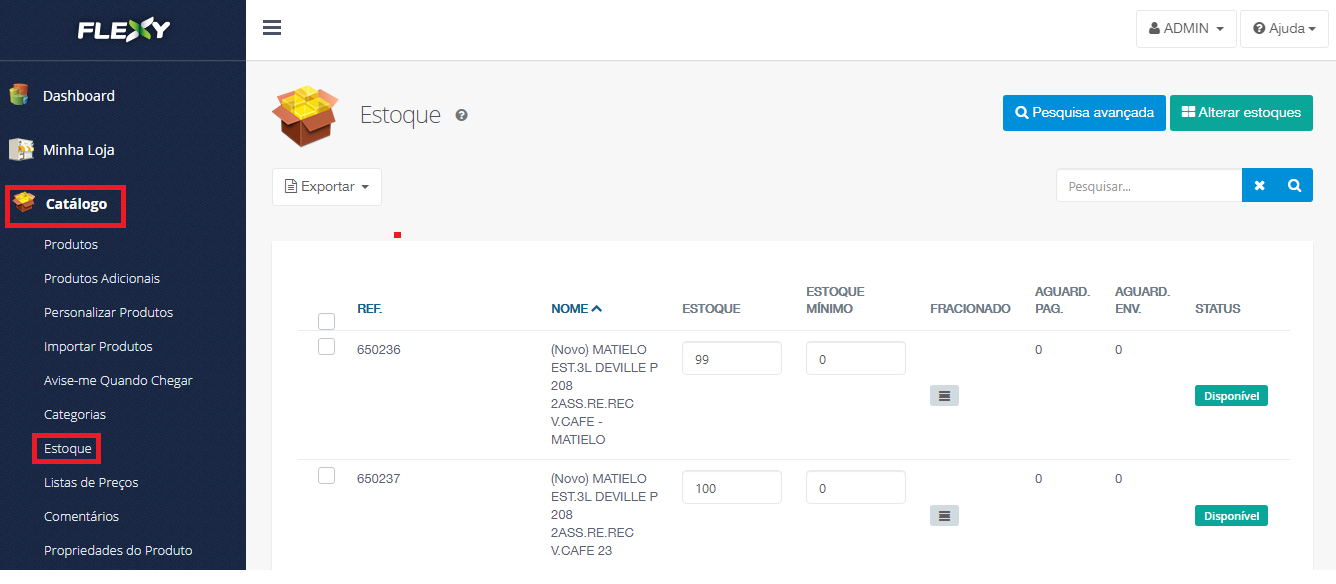
Na tela de estoque, você encontrará as seguintes informações:
REF.: Código de referência do produto
NOME: Descrição/Nome do produto
ESTOQUE: Quantidade total de produtos em estoque
ESTOQUE MÍNIMO: Quantidade mínima de produtos em estoque. Consulte também o Alerta de estoque mínimo.
FRACIONADO: Itens que podem ser fracionados, como no caso de produtos porcionados.
Aqui estão alguns exemplos que ilustram bem essa nova funcionalidade:
Produtos como frutas, carnes e frios podem ter quantidades adicionadas ao carrinho, como 200g, 1,5Kg, etc.
Produtos como tecidos podem ser vendidos por metro, permitindo a adição de 2,5m de tecido ao carrinho.
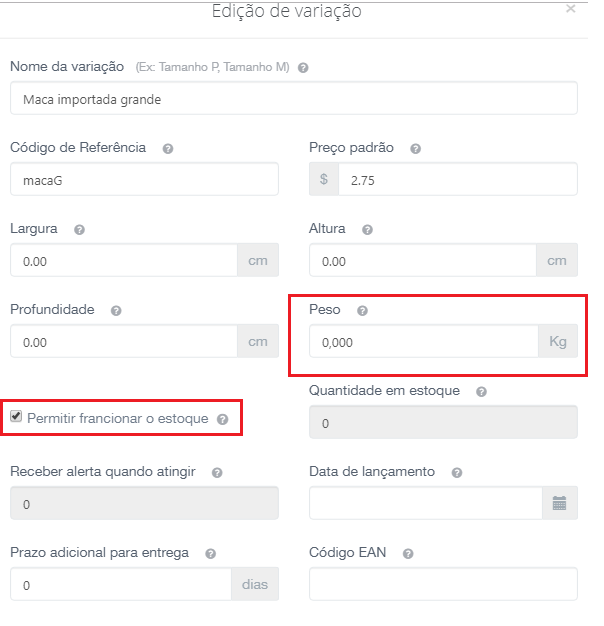
Lembre-se de que, ao cadastrar o peso do produto, deve-se considerar as dimensões (largura, altura e comprimento) especificadas.
Dica: O suporte ao estoque fracionado também foi adicionado em nossa API. Para mais informações, consulte a documentação.
AGUARD. PAG.: Quantidade de produtos reservados aguardando pagamento.
AGUARD. ENV.: Quantidade de produtos aguardando envio para o cliente.
STATUS: Se o status for "Indisponível", significa que o produto está com estoque zero. Se estiver "Disponível", significa que há pelo menos uma unidade em estoque.
2. Marketplace, Shopping ou Múltiplos Centros de Distribuição
Se sua conta for um Marketplace ou tiver Múltiplos Centros de Distribuição, primeiro você deverá selecionar a loja/centro de distribuição desejado para visualizar o estoque, conforme mostrado na tela abaixo.
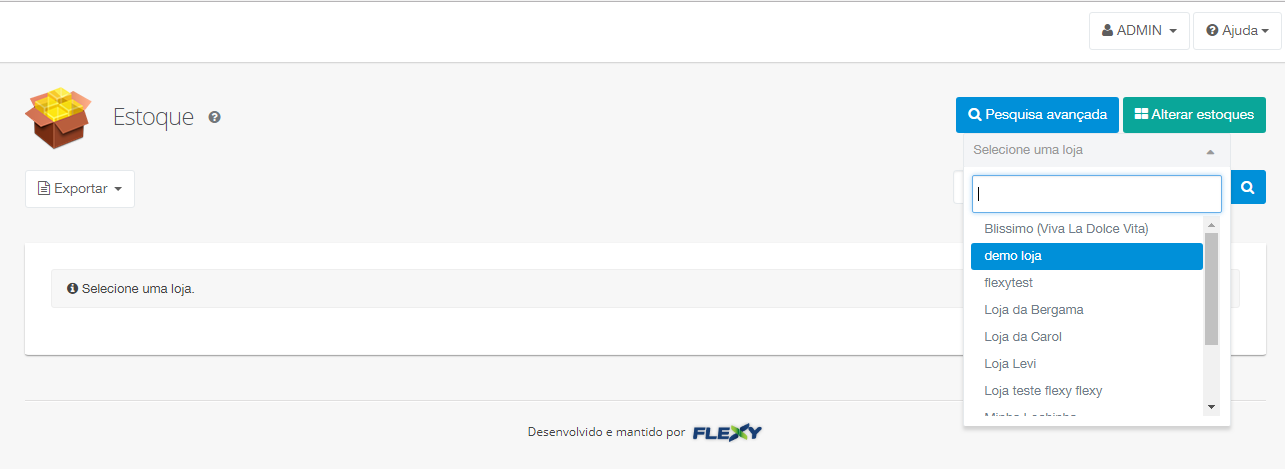
Se sua conta tiver apenas um centro de distribuição ou após selecionar a loja/centro de distribuição, a tela apropriada será exibida.
3. Estoque na tela de edição de produtos
No cadastro de produtos, também é possível alterar a quantidade em estoque. No entanto, existem algumas opções diferentes, dependendo do tipo de loja (Loja B2C, CD, Shopping, Marketplace) e do tipo de produto (Variação, Simples ou KIT).
Veja abaixo como realizar os cadastros mencionados acima:
3.1 Shopping, Marketing Place, ou Centro de distribuição
Produto Customizado (Kit ou Produto com Variações)
Acesse Catálogo > Produtos > Clique no ícone de edição > Aba Variações.
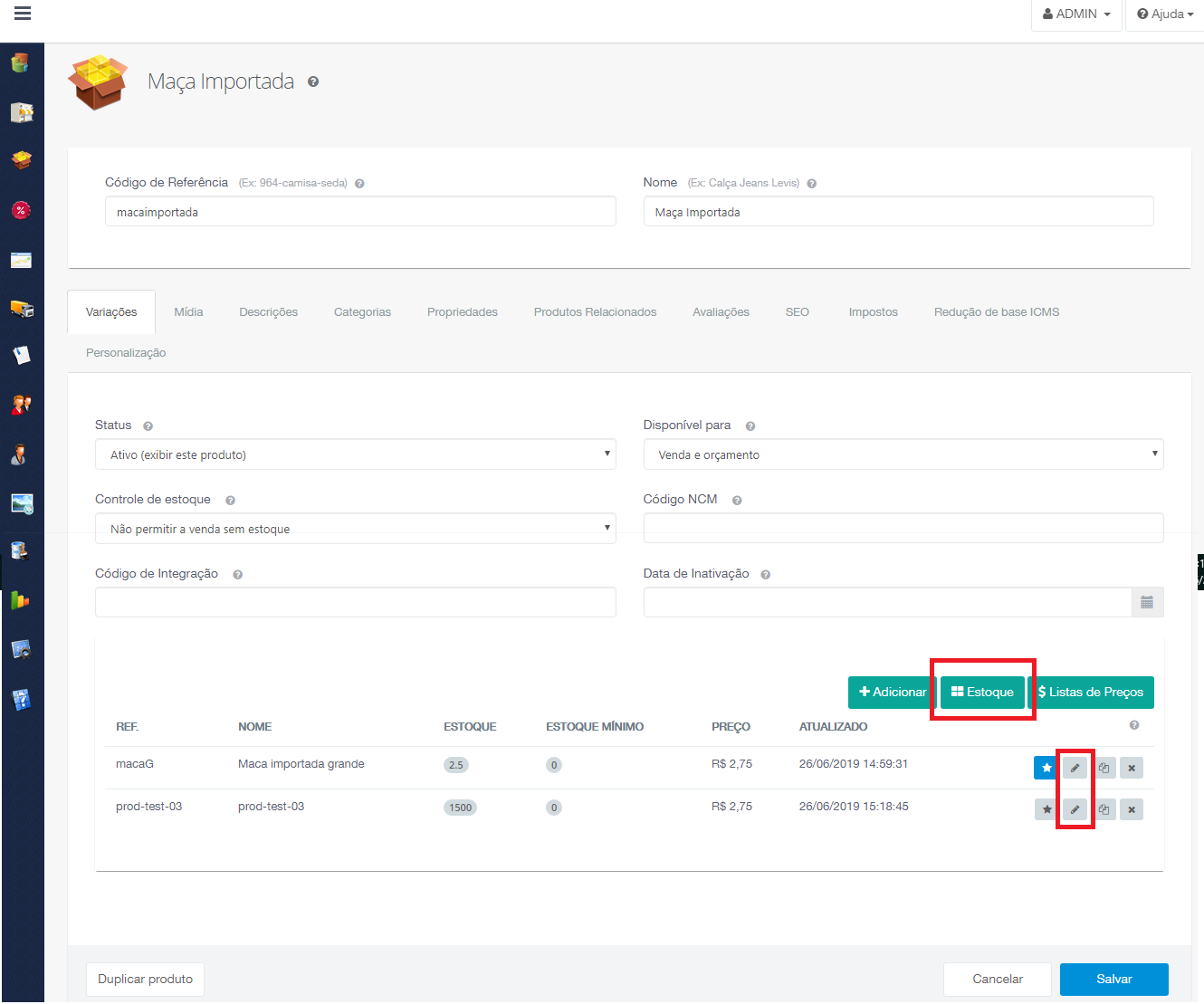
Na imagem acima, os ícones de edição estão contornados em vermelho. Primeiramente, é necessário definir o peso e se o produto é fracionado na edição de cada variação. Observe os campos destacados em vermelho na imagem abaixo, faça as alterações necessárias e clique em Salvar.
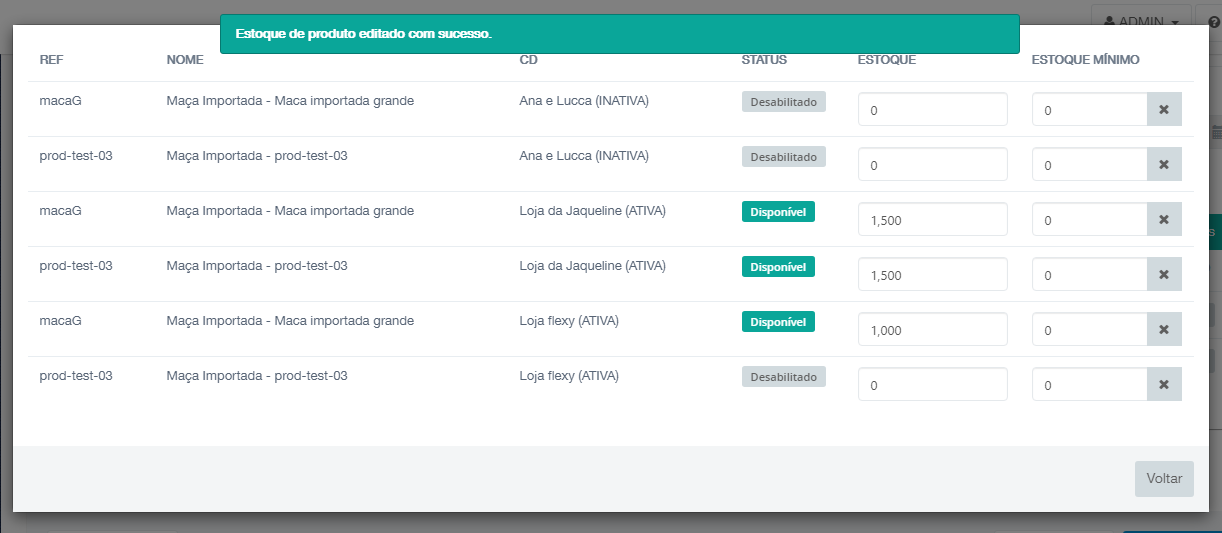
Após salvar, clique no botão Estoque para editar o estoque de cada Centro de Distribuição/Loja.
Certifique-se de adicionar uma vírgula no campo de estoque para indicar que o produto é fracionado. Em seguida, clique em qualquer parte da janela para receber a mensagem de validação. Clique em Salvar.
3.2. Produto Simples
Também é possível alterar o estoque no cadastro de Produto Simples:
Acesse Catálogo > Produtos > Edite o produto > Aba Produtos > Campo "Quantidade em estoque".
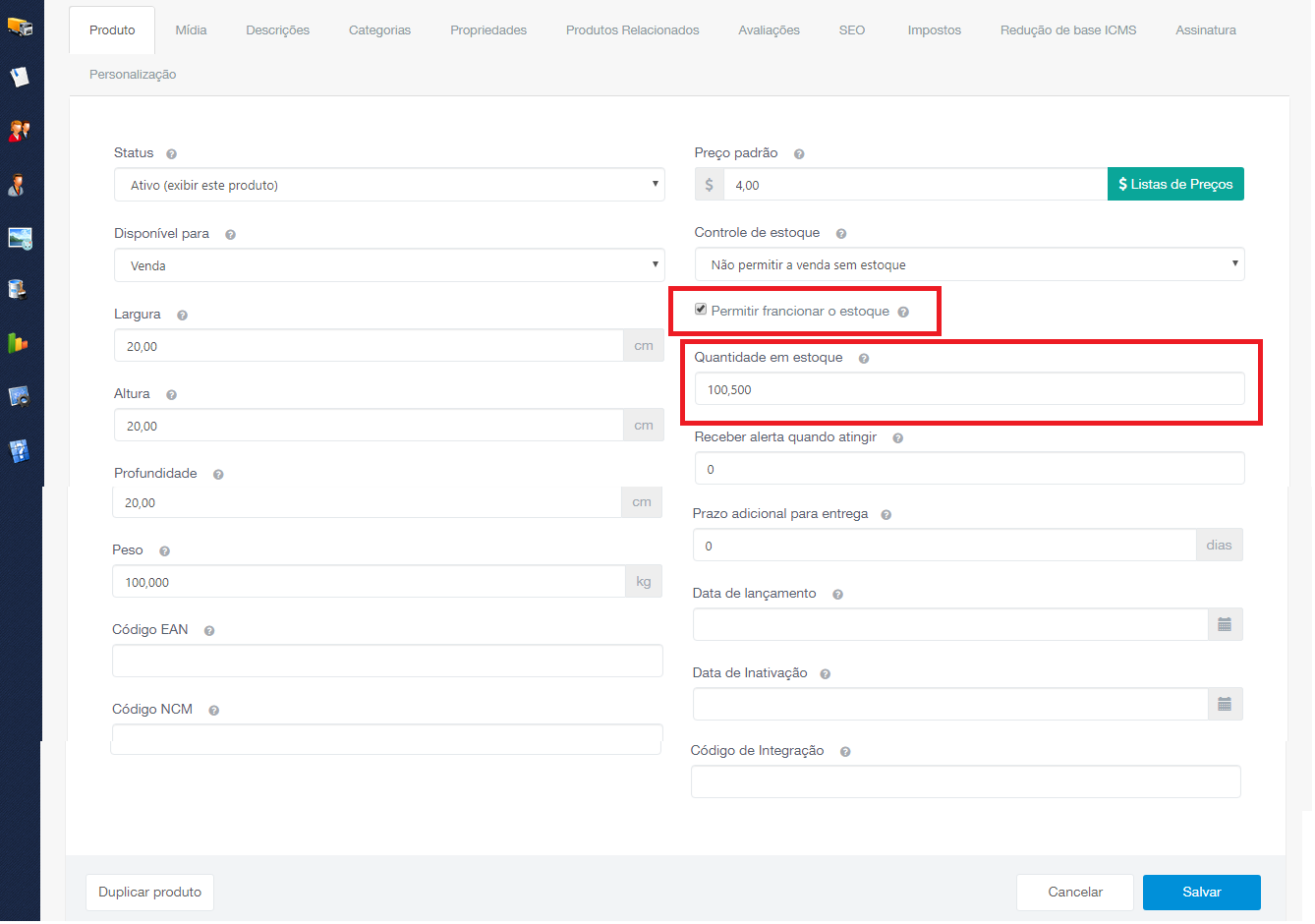
Após fazer a alteração no campo, clique em Salvar para que o sistema registre a alteração.
4. Detalhe do produto na sua Vitrine
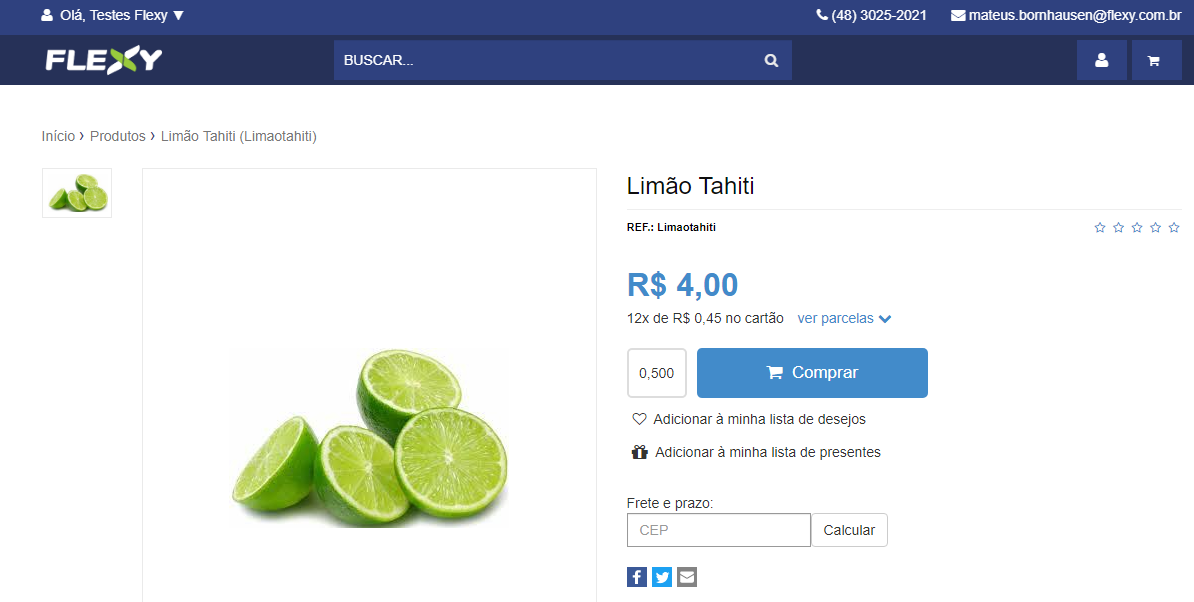
Seu cliente poderá inserir a quantidade fracionada, conforme exemplo abaixo:
Esperamos que este material tenha auxiliado no uso da plataforma Flexy. No entanto, se ainda tiver dúvidas ou necessidades, entre em contato com nossa equipe de atendimento, que terá prazer em auxiliá-lo.