
Configurando o reCaptcha V3
Atualizado em
Para gerar as chaves do reCAPTCHA v3 para sua plataforma de e-commerce, siga este passo a passo:
Para Gerar Chaves do reCAPTCHA v3 1. Acesse a Página do Google reCAPTCHA: Visite o Google reCAPTCHA Admin Console. 2. Faça Login com sua Conta do Google: Utilize a conta do Google que deseja usar para registrar o reCAPTCHA. 3. Registre um Novo Site: Ao realizar o acesso, será apresentado a seguinte tela:
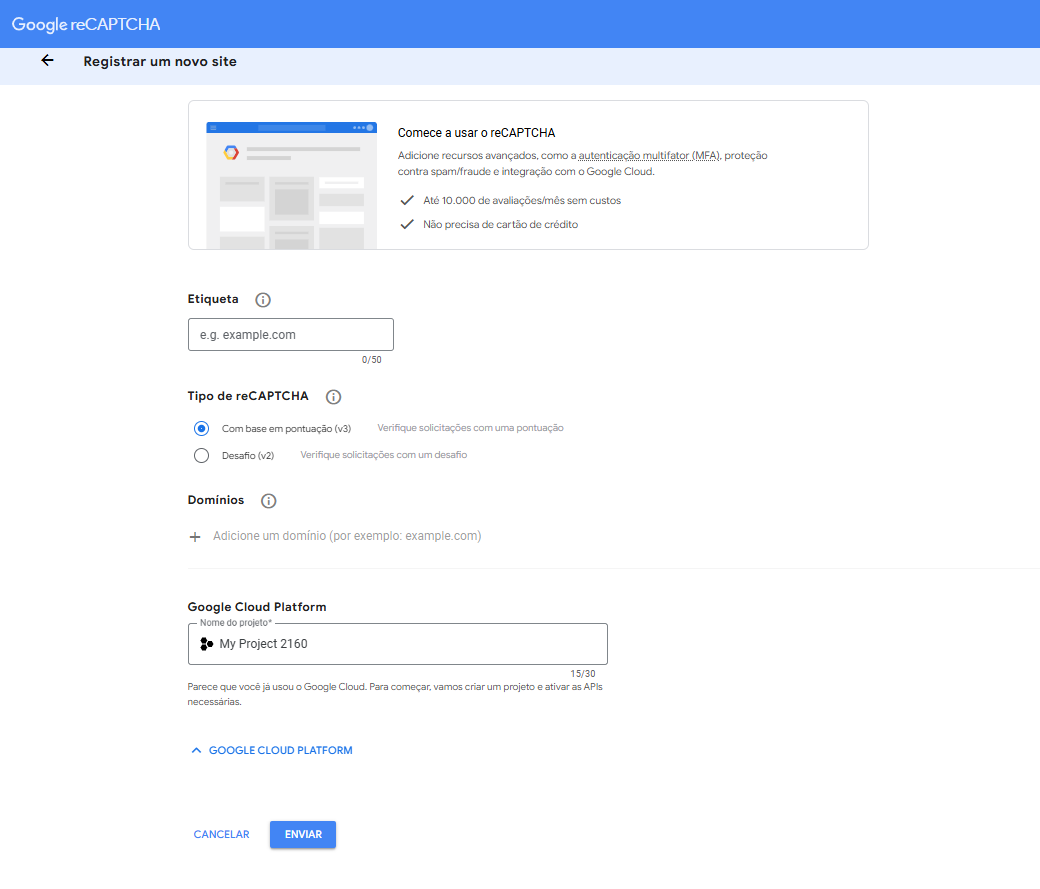
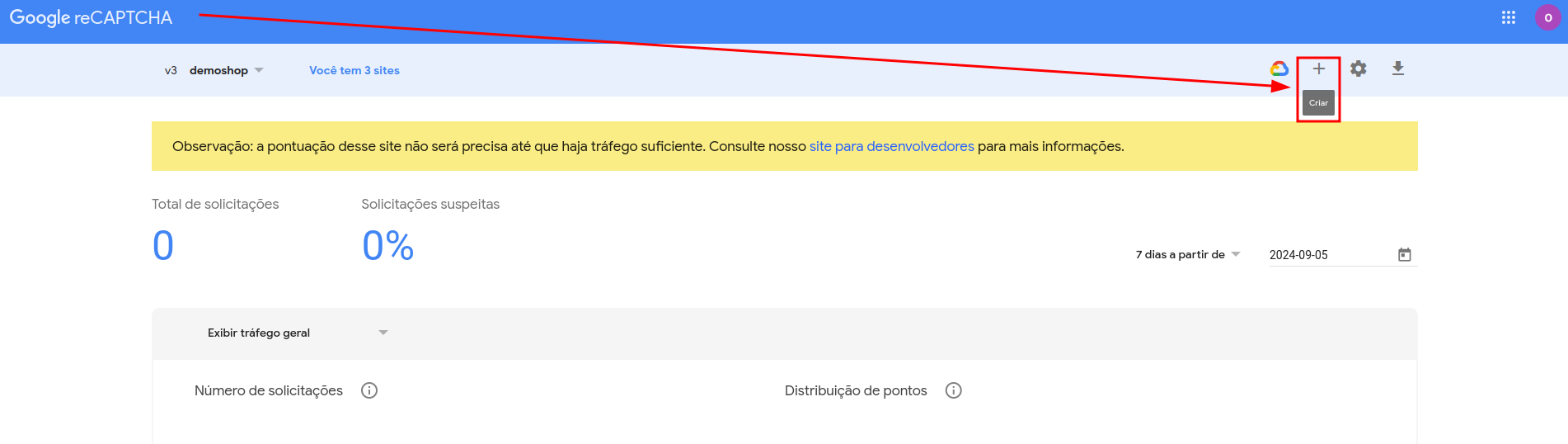
Etiqueta: insira um nome para identificar facilmente o site. Tipo de reCAPTCHA: Selecione “reCAPTCHA v3. Domínios: Insira o(s) domínio(s) da sua plataforma de e-commerce. Caso tenha algum outro reCAPTCHA configurado basta clicar no ícone de “+” no canto superior direito para adicionar um novo site, ele exibira a mesma tela demonstrada na primeira imagem.
5. Aceite os Termos de Serviço: Marque a caixa para aceitar os Termos de Serviço do reCAPTCHA. 6. Clique em "Enviar": Confirme as informações preenchidas e clique em "Enviar". 7. Obtenha as Chaves do reCAPTCHA v3: Você verá as seguintes chaves geradas: - Chave do Site (Site Key): Necessária para configurar o reCAPTCHA na sua plataforma de e-commerce. - Chave Secreta (Secret Key): Para validação no servidor, se necessário.
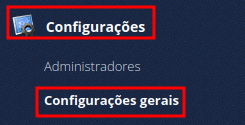
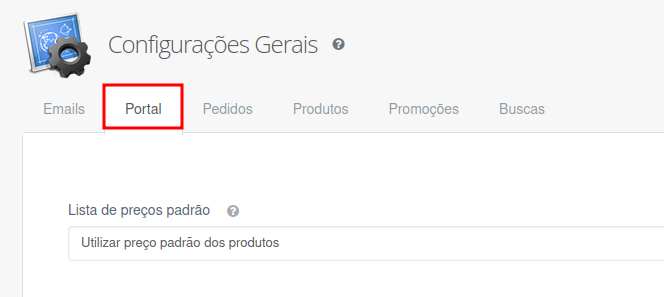
Configuração na Plataforma Insira a Chave do Site e a Chave Secreta nos campos apropriados da sua plataforma de e-commerce para ativar o reCAPTCHA v3.

Pronto! Você já tem as chaves para ativar o reCAPTCHA v3 na sua plataforma de e-commerce. Esperamos que este material possa ter auxiliado no seu uso à plataforma Flexy, no entanto, caso ainda haja dúvidas ou necessidades, por favor, entre em contato com nossa equipe de atendimento, que terá prazer em auxiliá-lo.