
Novo
Token por perfil na BoxLink
Atualizado em
O que mudou
A integração com a BoxLink ganhou um novo modo de configuração: além do token único para todas as cotações, você pode cadastrar um token diferente para cada perfil de cliente. Assim, revendas, consumidores finais ou clientes especiais podem ter cotações de frete feitas com credenciais próprias da BoxLink.
Se você não quiser mudar nada, continue no modo Token geral. Ele segue funcionando como antes.
Por que isso é bom pra você
Cada tipo de cliente passa a ter o frete cotado com a credencial da BoxLink certa para ele, de forma automática, sem nenhuma ação manual a cada pedido.
Onde configurar
No painel administrativo, acesse Entregas › BoxLink. Na mesma tela você encontra:
Modo do token: escolha entre Token geral e Token por perfil.
Token geral: obrigatório sempre que a BoxLink estiver habilitada.
Lista de perfis de cliente: um campo de token para cada perfil cadastrado (aparece no modo Token por perfil).
Testar credenciais: confere o token direto na BoxLink antes de salvar.
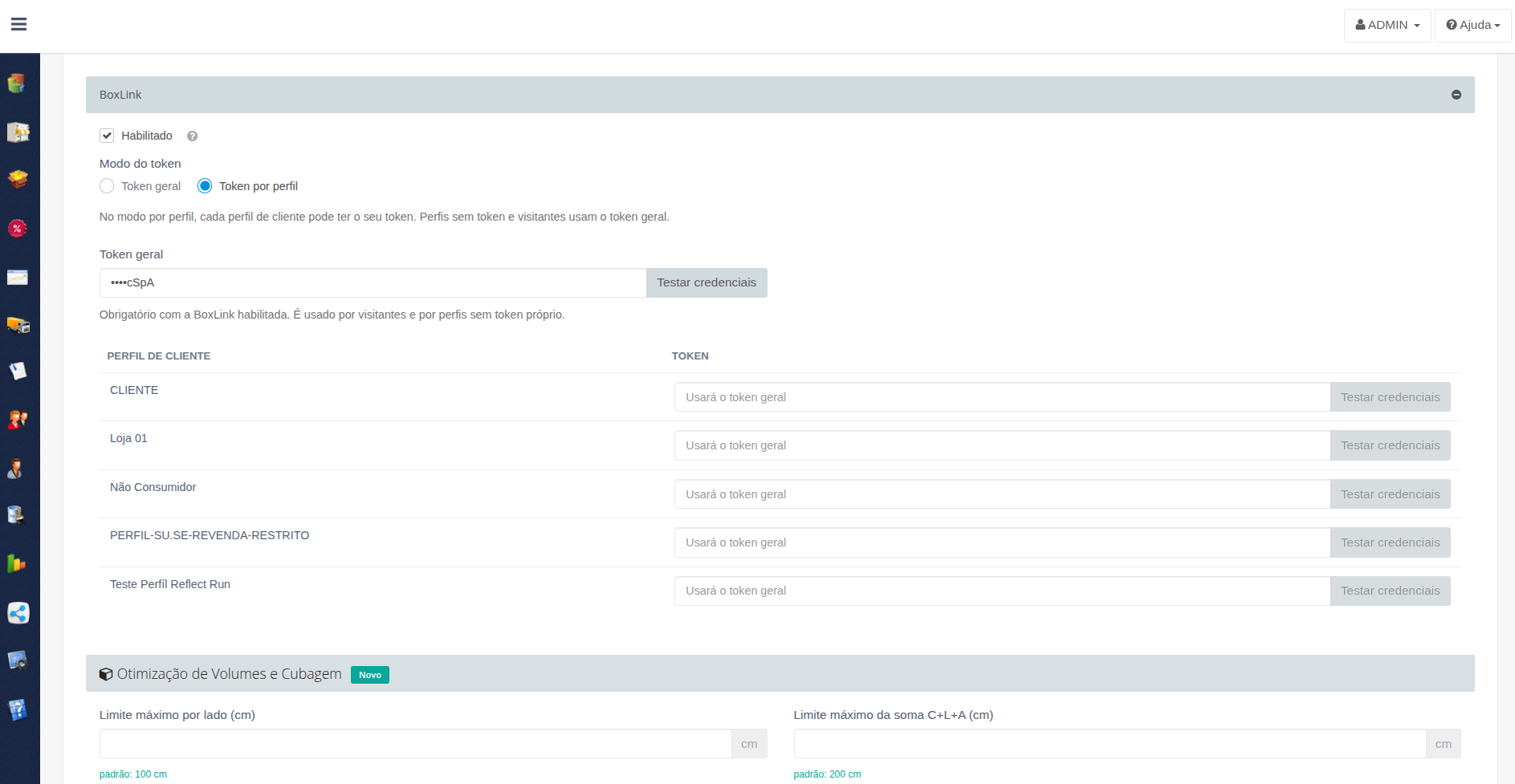
Os dois modos de token
Token geral (padrão)
Um único token é usado em todas as cotações, de qualquer cliente ou visitante.
Token por perfil
Cada perfil de cliente pode ter o próprio token. Perfis sem token e visitantes usam o token geral.
Nos dois modos, o Token geral é obrigatório enquanto a BoxLink estiver habilitada, porque é ele que atende os visitantes e os perfis sem token próprio.
Como fazer
Acesse Entregas › BoxLink.
Em Modo do token, escolha Token geral ou Token por perfil.
Preencha o Token geral.
No modo Token por perfil, preencha o token apenas dos perfis que precisam de credencial própria. Os campos vazios mostram “Usará o token geral”.
Se quiser, clique em Testar credenciais ao lado de cada token para conferir se a BoxLink aceita.
Clique em Salvar.
Dica
Os perfis listados são os mesmos do menu Perfis do painel. Um perfil novo aparece automaticamente na BoxLink, sem token, usando o token geral.
Qual token é usado em cada cotação
Modo Token geral: sempre o token geral.
Token por perfil, cliente logado com perfil que tem token: o token do perfil.
Token por perfil, cliente logado com perfil sem token: o token geral.
Visitante (não logado): o token geral.
O perfil considerado é sempre o do cliente da compra, em todas as etapas:
Página do produto: o cliente logado.
Carrinho e finalização: o cliente do carrinho.
Pedido: o cliente do pedido.
Em marketplaces, cada loja tem a própria configuração da BoxLink, com os próprios tokens. A cotação usa a configuração da loja que vai entregar o pacote.
Testar credenciais
O botão Testar credenciais faz uma cotação de teste na BoxLink com o token informado. Nada é salvo no teste. Funciona tanto para um token recém-digitado quanto para um token já salvo (mesmo mascarado), sem precisar digitá-lo de novo.
Possíveis resultados:
Credencial válida: a BoxLink aceitou o token.
Credencial inválida: a BoxLink recusou o token. Confira o valor com a BoxLink.
Não foi possível validar: a BoxLink não respondeu a tempo ou retornou outro erro. Tente de novo em alguns minutos.
Informe um token para testar: o campo está vazio.
O botão fica desabilitado enquanto o campo estiver vazio e está disponível para quem tem permissão de salvar a configuração de entregas.
Segurança dos tokens
Depois de salvos, os tokens nunca aparecem por completo: a tela mostra só os últimos 4 caracteres. Tokens com menos de 8 caracteres ficam totalmente mascarados.
Manter o campo com o valor mascarado não altera o token salvo.
Digitar um valor novo substitui o token.
Remover o token de um perfil
Clique em Remover ao lado do token do perfil. Aparece o aviso “Será removido ao salvar”.
Se mudar de ideia, clique em Desfazer.
Clique em Salvar para confirmar. A partir daí, o perfil passa a usar o token geral.
Apagar o conteúdo do campo e salvar tem o mesmo efeito.
Regras importantes
Token geral obrigatório
Com a BoxLink habilitada, salvar com o Token geral vazio mostra a mensagem: “O token geral da BoxLink é obrigatório enquanto a integração estiver habilitada. Nenhuma alteração foi salva.”
Nesse caso, nenhuma alteração da tela é gravada. Preencha o token geral e salve de novo.
Voltar para Token geral não apaga os tokens dos perfis. Eles só deixam de ser usados e voltam a valer se você escolher Token por perfil de novo.
Ao excluir um perfil de cliente, o token dele também é excluído. Os clientes desse perfil vão para o perfil padrão e passam a usar o token do perfil padrão, se houver, ou o token geral.
Com a BoxLink desabilitada, o token geral pode ficar vazio.
Melhores práticas
Antes de ativar o Token por perfil
Confirme com a BoxLink quais credenciais valem para cada tipo de cliente antes de preencher os campos.
Mantenha o token geral sempre válido: ele atende visitantes e todos os perfis sem token.
Ao cadastrar ou trocar tokens
Use Testar credenciais em cada token antes de salvar.
Preencha só os perfis que realmente precisam de condição diferente; o resto continua no token geral.
Depois de salvar, faça uma cotação com um cliente de cada perfil configurado para conferir o frete exibido.
Ao mexer nos perfis de cliente
Antes de excluir um perfil, verifique se ele tem token próprio, já que o token é excluído junto.
Ao criar um perfil novo, lembre-se de que ele começa usando o token geral.
Perguntas frequentes
Sou obrigado a usar o token por perfil?
Não. O modo padrão é o Token geral, que funciona como antes.
Um perfil sem token fica sem frete da BoxLink?
Não. Ele usa o token geral automaticamente.
Qual frete o visitante vê?
O frete cotado com o token geral. Depois de fazer login, o cliente passa a ver o frete do token do seu perfil, se houver.
Testar a credencial salva a configuração?
Não. O teste só consulta a BoxLink. Para gravar, clique em Salvar.
Por que não consigo ver o token inteiro?
Por segurança, os tokens salvos ficam mascarados. Para trocar, digite o novo token no campo e salve.
Apareceu “Não foi possível validar”. O token está errado?
Não necessariamente. Isso indica que a BoxLink não respondeu ao teste. Tente de novo em alguns minutos.
Precisa de ajuda?
Fale com o suporte Flexy
Envie um e-mail para suporte@flexy.com.br informando o nome da loja, o perfil de cliente envolvido e, se houver, a mensagem exibida no Testar credenciais ou um print da tela.