
Autenticação 3DS da Safe2Pay no checkout com relatório para acompanhamento
Atualizado em
Mais segurança nas vendas com cartão: confirme que quem está comprando é o dono do cartão e reduza fraudes e chargebacks, com regras definidas por você.
O que mudou
A plataforma agora oferece a autenticação 3DS para pagamentos com cartão processados pela Safe2Pay. O 3DS é uma camada extra de segurança exigida pelas bandeiras: antes de aprovar a compra, o banco emissor confirma que quem está comprando é realmente o dono do cartão, através do aplicativo do banco do cliente.
Você decide se o 3DS deve ser exigido e a partir de qual valor de pedido. Quando a compra atinge esse valor, o comprador passa pela autenticação no próprio checkout. Compras que não forem autenticadas não seguem para aprovação.
Por que isso é bom pra você: — Menos fraudes e menos chargebacks nas vendas com cartão, sem afetar compras de valor baixo nem outras formas de pagamento. Você escolhe o equilíbrio entre segurança e praticidade definindo o valor mínimo.
Bandeiras e formas de pagamento
Item · Como fica
Bandeiras · Visa, Mastercard, Elo e Amex
Cartão via Safe2Pay · Passa pelo 3DS quando o pedido atinge o valor mínimo configurado
Pix, boleto e outros meios · Sem nenhuma mudança
Sua loja precisa de alguma adaptação?
Tipo de checkout · O que fazer
Checkout padrão da Flexy · Nada. O checkout já está preparado: basta ativar o 3DS na configuração.
Checkout personalizado, criado antes da chegada do 3DS na plataforma · É preciso adaptar o checkout antes de ativar o 3DS. O passo a passo para o time técnico está em "Informações técnicas", no fim deste documento.
Onde configurar
No painel administrativo, acesse Configurações > Configuração FlexyPay e localize o bloco Safe2Pay. Ali ficam dois campos novos:
Campo · Para que serve
Ativar autenticação 3DS · Liga o 3DS para as compras com cartão Safe2Pay.
Valor mínimo para acionar o 3DS (R$) · Valor do pedido a partir do qual o 3DS é exigido. Só pode ser editado com o 3DS ativado.
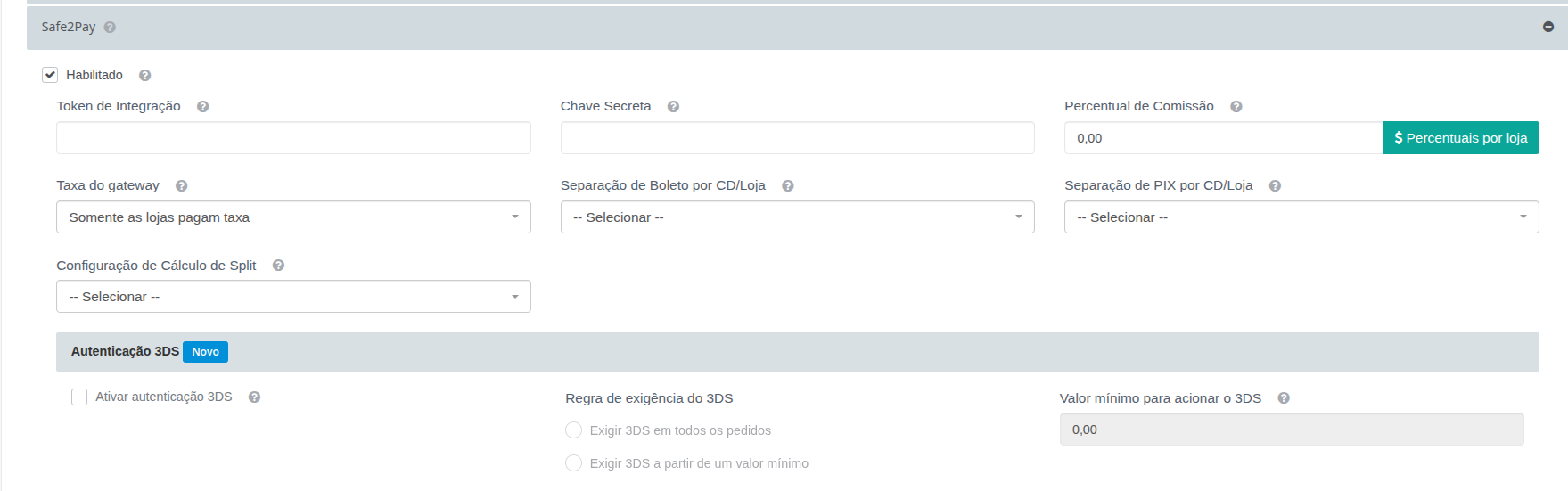
A configuração existe em dois níveis:
Geral (shopping): vale para todas as lojas que não tiverem regra própria. Em operações B2B, é esta a configuração usada.
Por loja: regra específica de cada loja. Se ficar sem preencher, a loja segue a configuração geral.
Como funciona
Quando o 3DS é exigido
Pedido com valor igual ou maior que o mínimo: o comprador passa pela autenticação.
Pedido abaixo do mínimo: a compra segue normalmente, sem 3DS.
Nada configurado (nem geral, nem na loja): o 3DS fica desligado e o checkout funciona como antes.
Qual regra vale: geral ou da loja?
Se a loja tem regra própria, ela vale sempre, seja o valor dela maior ou menor que o da configuração geral. A regra geral só se aplica às lojas que não configuraram nada.
Cenário · Resultado
Só a loja configurou · Vale a regra da loja
Geral e loja configuradas · Vale a regra da loja
Só a geral configurada · A loja segue a regra geral
Nenhuma configurada · 3DS desligado
Pedido com produtos de mais de uma loja
Quando o carrinho tem itens de lojas diferentes, a plataforma verifica a regra de cada loja e usa o menor valor mínimo entre elas para o pedido inteiro.
Exemplo: pedido de R$ 50,00 com itens da Loja 1 (mínimo de R$ 100,00) e da Loja 2 (mínimo de R$ 40,00). Como R$ 50,00 é maior que R$ 40,00, o 3DS é exigido para o pedido todo, mesmo que a Loja 1 sozinha não exigisse.
O que o comprador vê
Na maioria das vezes, a autenticação acontece sem nenhuma ação do comprador. Quando o banco pede uma confirmação extra, uma janela de autenticação abre no próprio checkout.
Se o comprador cancelar, desistir ou a autenticação não for concluída, o pedido não é finalizado. Ele recebe uma mensagem informando que não foi possível concluir a autenticação e pode tentar novamente.
Saiba mais sobre o 3DS na documentação oficial da Safe2Pay. Melhores práticas
Definindo o valor mínimo
Use o histórico de fraudes e chargebacks da loja para escolher o valor: comece pela faixa de valor onde os problemas mais acontecem.
Valores muito baixos aumentam a segurança, mas colocam mais compradores na etapa de autenticação.
Marketplace (shopping e lojas)
Para padronizar a regra, configure o 3DS na configuração geral e deixe as lojas sem regra própria.
Lembre que uma loja com regra própria substitui a regra geral, inclusive com um valor maior.
Checkout personalizado
Adapte e teste o checkout antes de ativar o 3DS em produção.
Depois de ativar, faça uma compra de teste acima do valor mínimo e outra abaixo dele.
Relatório de Auditoria 3DS
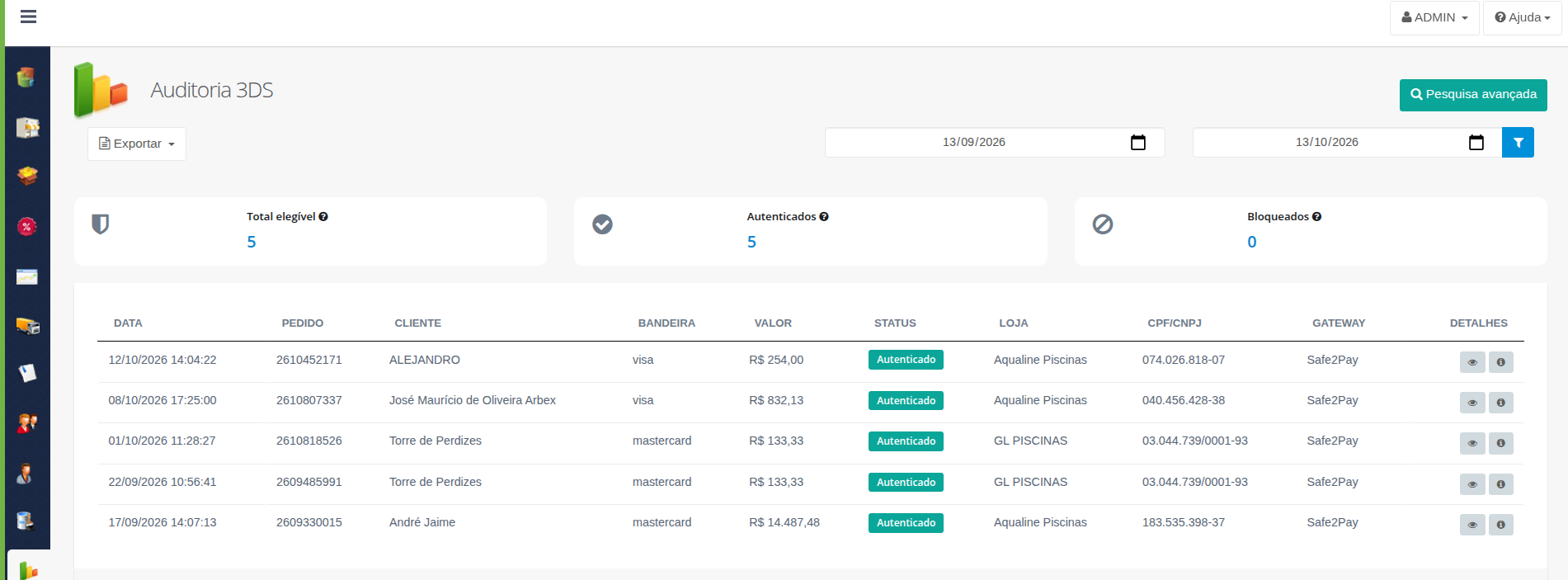
O relatório Auditoria 3DS mostra as tentativas de autenticação 3DS dos pagamentos com cartão via Safe2Pay. Com ele, você acompanha quantos pagamentos precisaram de 3DS, quantos foram autenticados e quantos foram bloqueados, e avalia se o valor mínimo configurado está adequado.
Importante: só entram pagamentos em que o 3DS foi exigido — Pedidos abaixo do valor mínimo, pagamentos com Pix ou boleto e pagamentos de outros gateways não aparecem no relatório. Não é erro: nesses casos não houve tentativa de 3DS para registrar.
Onde fica e quem acessa
Menu: Relatórios > Auditoria 3DS (logo abaixo de Vendas).
Permissões: existem duas permissões separadas, uma para visualizar e outra para exportar. As duas estão disponíveis em todos os planos.
Usuário vinculado a uma loja: vê somente as tentativas da própria loja. Esse filtro é automático e não pode ser alterado.
Usuário sem loja fixa (matriz/marketplace): vê o consolidado de todas as lojas e pode filtrar por uma loja na Pesquisa avançada.
Período
Ao abrir a tela, o período já vem com os últimos 30 dias e o resultado aparece direto.
Para mudar, ajuste as datas de início e fim e clique no botão de filtro (funil azul).
O período considera a data e a hora da tentativa de 3DS, ou seja, o momento em que o comprador finalizou a compra.
Cada consulta pode ter no máximo 90 dias. Para períodos maiores, faça consultas em partes.
Indicadores
Os três indicadores do topo consideram todo o resultado filtrado (período e Pesquisa avançada), não só a página exibida.
Indicador · O que significa
Total elegível · Quantas vezes o 3DS foi exigido no período.
Autenticados · A autenticação foi aceita e o pagamento seguiu para cobrança. Não quer dizer que o cartão foi aprovado: o banco ainda pode recusar a cobrança depois.
Bloqueados · A autenticação não foi aceita e o pagamento não foi enviado para cobrança.
Normalmente, Autenticados + Bloqueados = Total elegível. Se a soma der menos, há linhas com status "—" (veja a tabela abaixo).
Colunas da lista
Cada linha é uma tentativa de 3DS, da mais recente para a mais antiga, com 50 linhas por página.
Coluna · O que mostra
Data · Data e hora da tentativa.
Pedido · Número do pedido.
Cliente · Nome de quem fez a compra.
Bandeira · Bandeira do cartão (visa, mastercard, elo, amex).
Valor · Valor do pedido usado para decidir se o 3DS era exigido. Em pedido com várias lojas, é o valor do pedido inteiro.
Status · Autenticado (verde) ou Bloqueado (vermelho). Aparece "—" quando o resultado da tentativa não chegou a ser registrado. O pagamento não é afetado por isso.
Loja · Nome da loja. Em carrinho com itens de mais de uma loja, aparece "Múltiplas lojas".
CPF/CNPJ · Documento do comprador, não da loja.
Gateway · Safe2Pay.
Detalhes · Olho: abre o pedido completo. Ícone (i): abre os detalhes da autenticação 3DS.
Detalhes da autenticação
O ícone (i) abre uma janela com:
ECI: código retornado pela autenticação, que indica o nível de garantia obtido para o pagamento.
Modo 3DS: a regra que valia no momento: Todos os pedidos ou Valor mínimo.
Valor mínimo configurado: aparece só quando o modo era Valor mínimo. No modo Todos os pedidos, a linha não aparece de propósito.
Valor avaliado do pedido: o mesmo valor da coluna Valor.
A regra mostrada é a do momento da compra — Modo e valor mínimo são uma "foto" da configuração quando o cliente comprou. Se você mudar a configuração depois, as compras antigas continuam mostrando a regra antiga. Em pedido com várias lojas, aparece o valor mínimo que decidiu o pedido (o menor entre as lojas).
Como interpretar o ECI
Bandeira · ECI que conta como autenticado
Mastercard · 01 ou 02
Visa, Elo e Amex · 05 ou 06
Qualquer outro valor, ou ECI vazio ("—"), significa que a autenticação não foi aceita. Em casos raros, uma tentativa pode aparecer como Bloqueada mesmo com um ECI que parece válido, porque a autenticação também precisa trazer a confirmação criptográfica da Safe2Pay. O relatório não mostra o motivo do bloqueio por extenso.
Pesquisa avançada
Pelo botão verde Pesquisa avançada, você soma filtros ao período escolhido:
Filtro · Como funciona
Bandeira · Visa, Mastercard, Elo ou Amex.
Status · Autenticado ou Bloqueado.
CPF/CNPJ · Documento completo do comprador, com ou sem máscara. Não encontra por parte do número.
Loja · Só para usuário sem loja fixa em conta com várias lojas. Ao filtrar uma loja, entram também os pedidos de "Múltiplas lojas" em que ela participou.
Exportação
Botão Exportar, com as opções XLSX, CSV e PDF. Exige a permissão de exportação.
Usa os mesmos filtros da tela e exporta todas as linhas do resultado, não só a página exibida.
Além das colunas da tela, o arquivo traz ECI, Modo, Threshold (valor mínimo configurado) e Valor avaliado.
Nenhum dado de cartão (número, validade ou código de segurança) aparece na tela ou na exportação.
O que o relatório não mostra
Pedidos em que o 3DS não era exigido: abaixo do valor mínimo, 3DS desligado, Pix, boleto ou outros gateways.
Autenticações que falharam ou foram abandonadas no checkout (o comprador cancelou, errou o código ou fechou a janela). Nesses casos a compra não chega a ser enviada, então não há tentativa para registrar. Por isso o número de Bloqueados tende a ser baixo.
O motivo do bloqueio por extenso e o tipo de autenticação (com ou sem desafio do banco).
Perguntas frequentes
O 3DS vale para Pix e boleto?
Não. Só pagamentos com cartão processados pela Safe2Pay passam pelo 3DS.
Configurei na loja e no shopping. Qual vale?
A da loja, sempre. A configuração geral só vale para as lojas que não têm regra própria.
Uma loja pode desligar o 3DS se o shopping exigir?
Não nesta versão. Desmarcar o 3DS na loja faz ela seguir a regra geral. Para desligar, o shopping precisa desativar a regra geral.
O comprador cancelou a autenticação. O pedido foi criado?
Não. O pedido só é finalizado com a autenticação concluída. O comprador pode tentar de novo.
Preciso adaptar meu checkout?
Só se ele for personalizado e tiver sido criado antes da chegada do 3DS na plataforma. O checkout padrão já está pronto.
Quais bandeiras são aceitas no 3DS?
Visa, Mastercard, Elo e Amex.
Precisa de ajuda? — Fale com o suporte em suporte@flexy.com.br. Para agilizar, informe a loja, se o checkout é padrão ou personalizado, o número do pedido (quando houver) e um print da mensagem que apareceu para o comprador.
INFORMAÇÕES TÉCNICAS
Adaptação do checkout personalizado para o 3DS da Safe2Pay. Para o time técnico responsável pelo layout da loja.
A regra de quando o 3DS deve acontecer já é tratada pela plataforma. No checkout personalizado, o trabalho é: consultar se o 3DS é necessário antes de finalizar o pedido, executar a autenticação quando for e enviar o resultado junto com o formulário.
1. O que adicionar ao checkout
A adaptação fica no template de finalização da compra. No layout padrão e na maioria das lojas, é o checkout/index.html.twig.
Script da Safe2Pay
<script src="https://static.safe2pay.dev/scripts/verify_3DS2.min.js"></script>
Campos ocultos de retorno (dentro do formulário de checkout)
<input type="hidden" id="threeDsCavv" name="externalAuthentication[cavv]" value=""> — <input type="hidden" id="threeDsXid" name="externalAuthentication[xid]" value=""> — <input type="hidden" id="threeDsEci" name="externalAuthentication[eci]" value=""> — <input type="hidden" id="threeDsVersion" name="externalAuthentication[version]" value=""> — <input type="hidden" id="threeDsReferenceId" name="externalAuthentication[referenceId]" value="">
Os campos começam vazios e só são preenchidos quando uma autenticação 3DS é concluída com sucesso.
2. Ao clicar em "Finalizar compra"
Identifique a forma de pagamento. Se não for cartão Safe2Pay, siga o fluxo atual do checkout, sem mudanças.
Se for cartão Safe2Pay, antes de enviar o formulário consulte /checkout/threeds-requirement informando a bandeira selecionada.
Se o retorno indicar que o 3DS não é necessário, continue o envio normal.
Se for necessário, não envie o formulário ainda: inicie a autenticação com os dados que o comprador já informou (número do cartão, mês e ano de validade, nome do titular, parcelas e valor da transação).
if (!response.required) { — // continua o envio normal do checkout — }
Inicialização e chamada da autenticação (após o evento onReady):
var config = { — IsEnabled: true, — IsSandbox: false, — IsDebug: false, — IsChallengeSuppressed: false — }; — Safe2Pay.Mpi.Init(config, amount); — // após onReady: — Safe2Pay.Mpi.Checkout(paymentObject);
Use IsSandbox: false — Use IsSandbox: false no fluxo da loja. Nas validações, o ambiente sandbox da biblioteca retornou cartões válidos como não habilitados para 3DS.
3. Tratando o resultado
Com a autenticação concluída, preencha os campos ocultos com os dados retornados e siga com a finalização normal:
$('#threeDsCavv').val(data.Cavv || ''); — $('#threeDsXid').val(data.Xid || ''); — $('#threeDsEci').val(data.Eci || ''); — $('#threeDsVersion').val(data.Version || ''); — $('#threeDsReferenceId').val(data.ReferenceId || '');
Trate também os retornos em que a autenticação não foi concluída, principalmente onFailure, onUnenrolled, onDisabled, onError e onUnsupportedBrand. Nesses casos, não finalize o pedido e mostre ao comprador uma mensagem dizendo que não foi possível concluir a autenticação, sem termos técnicos.
Reinicialize o fluxo antes de uma nova tentativa. Alguns componentes do 3DS mantêm estado na página depois de um cancelamento ou falha e podem impedir que a segunda autenticação abra corretamente.
4. Pontos de atenção em checkouts personalizados
A adaptação não exige remover as customizações existentes, mas é preciso conferir se alguma delas interfere nos dados usados pela autenticação.
Bandeira do cartão: se o checkout detecta a bandeira automaticamente, confirme que a forma de pagamento selecionada corresponde à bandeira exibida. Bandeira errada faz a consulta ou a autenticação usarem informações incorretas.
Máscara do cartão: envie à Safe2Pay só os dígitos do número. A máscara visual não deve alterar o valor real.
Parcelamento: se as parcelas são recarregadas quando a bandeira muda, confira se nenhum evento do campo do cartão limpa as opções já carregadas. As parcelas enviadas ao 3DS devem ser as escolhidas pelo comprador.
Eventos no botão de finalizar: se já existem handlers de click, submit, AJAX ou validações, o 3DS deve entrar antes do envio definitivo do formulário, sem executar o restante do fluxo duas vezes.
Outras formas de pagamento: Pix, boleto e demais meios devem seguir exatamente o fluxo atual. O código do 3DS não deve interceptá-los.
Nova tentativa: teste cancelar ou negar a autenticação e tentar de novo, não só o cenário aprovado de primeira.
5. Teste rápido após a adaptação
Cartão Safe2Pay com 3DS exigido: a autenticação abre e o pedido é finalizado após a aprovação.
Cancelar ou falhar o 3DS: o pedido não é enviado e uma nova tentativa funciona.
Cartão Safe2Pay abaixo do valor mínimo: o checkout finaliza normalmente.
Pix ou boleto: continua funcionando sem entrar no fluxo 3DS.