
Integração de contatos com a Dinamize
Atualizado em
Para integrar seus contatos na plataforma Flexy, siga as instruções abaixo:
Passo 1: Obtenha o Token de Acesso da Flexy
1. Acesse o administrativo da sua loja: Entre no painel administrativo da sua loja na Flexy. 2. Vá até Configurações > API: No menu lateral, selecione "Configurações" e depois "API" para visualizar o Token de acesso que será utilizado na integração.
Passo 2: Configure a Integração na Dinamize
1. Acesse o menu Contatos > Importar: Na ferramenta de importação da Flexy, vá até o menu "Contatos" e selecione "Importar". 2. Selecione Sistemas de Terceiros: Escolha a opção "Sistemas de Terceiros" e clique no ícone "+" para adicionar uma nova integração. 3. Informe a URL e o Token: Insira a URL e o Token da Flexy obtidos no passo anterior. Além disso, crie um nome para identificar essa conexão. 4. Conexão bem-sucedida: Uma vez realizada a conexão, selecione a integração recém-criada e informe os dados que deseja importar.
Passo 3: Configure a Importação dos Dados
1. Selecione os dados a serem importados: Escolha os dados que deseja importar, lembrando que apenas listas com o campo "Email" serão buscadas, pois este campo é obrigatório na plataforma. 2. Agende a Importação Recorrente: Se desejar, agende a importação para ocorrer de forma recorrente, mantendo sua base de contatos sempre atualizada e sincronizada.
Passo 4: Relacione os Campos
1. Relacione os campos da Flexy: No próximo passo, relacione os campos da Flexy com os campos correspondentes no sistema da Dinamize.
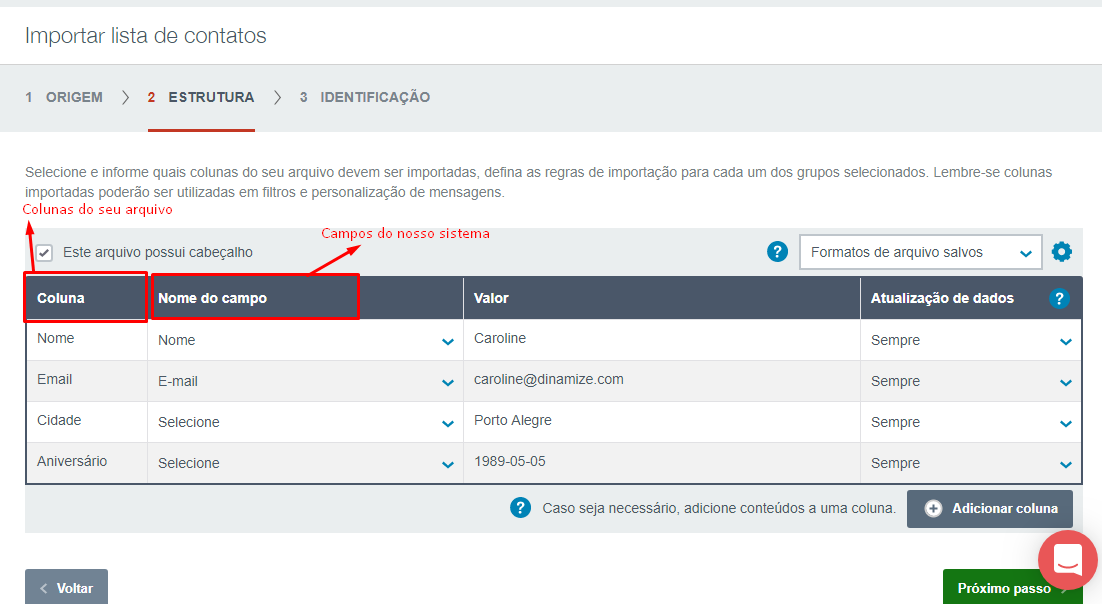
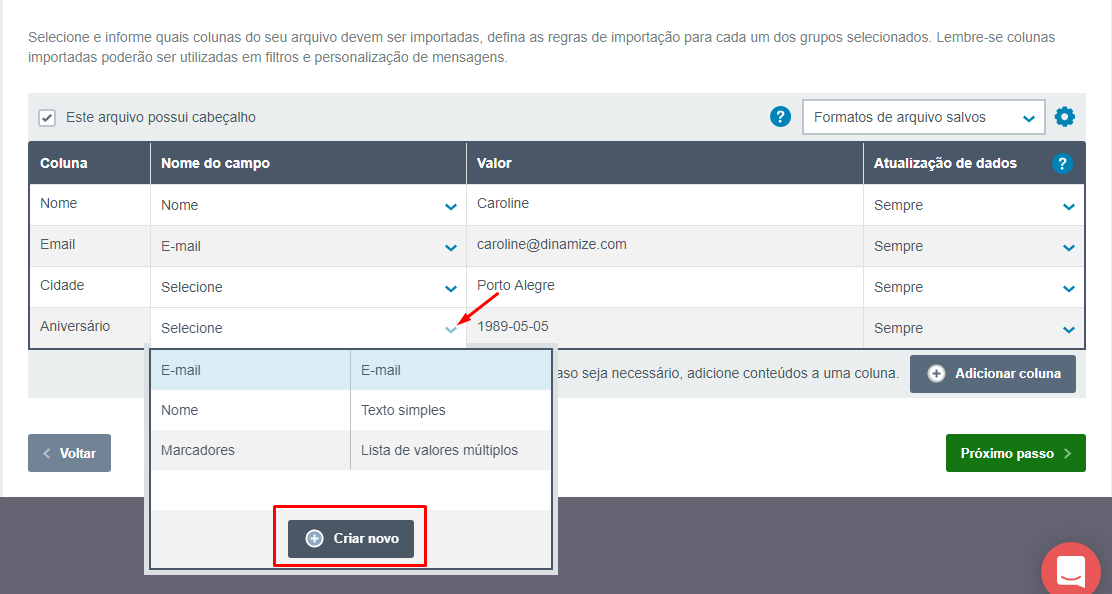
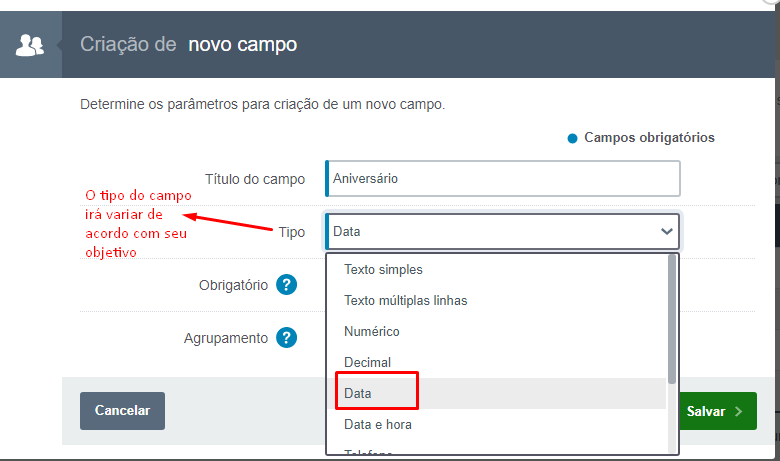
2. Crie novos campos, se necessário: Caso algum campo não exista ainda, clique em "Selecionar" e depois em "Criar novo" para adicionar o campo necessário, certificando-se de escolher o tipo correto.
Passo 5: Verifique o Formato dos Campos
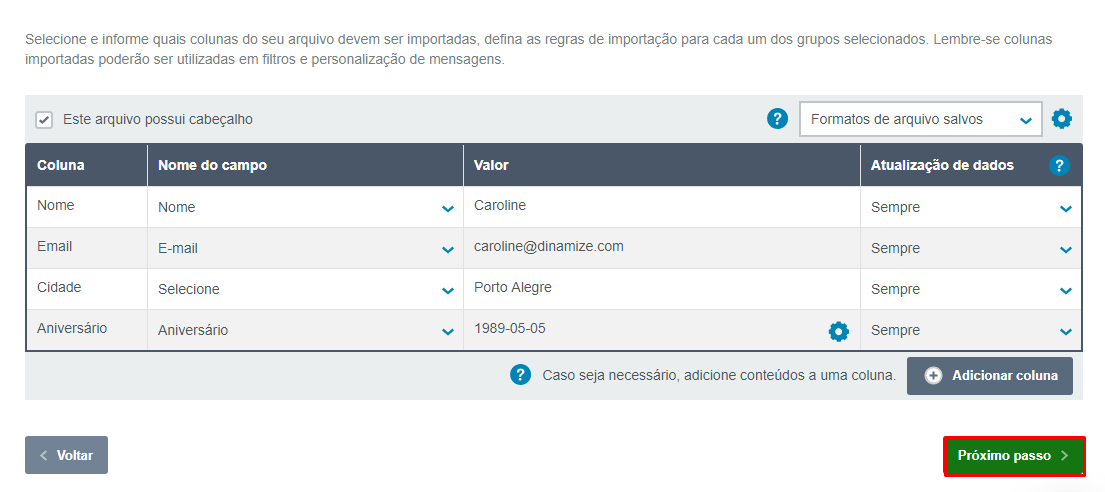
1. Confira o formato dos campos: Verifique se o campo "Data" está no mesmo formato que o importado da planilha.
2. Clique em Próximo Passo: Após conferir todos os campos e formatos, avance para o próximo passo.
Passo 6: Criação e Seleção de Marcadores
1. Selecione ou crie marcadores*: No passo 3, você pode selecionar marcadores já existentes ou criar novos. Os marcadores ajudam a agrupar e filtrar contatos com base em tags específicas. 2. Adicione o marcador: Para criar um novo marcador, defina um título e clique em "Adicionar". O marcador será adicionado automaticamente ao campo de "Marcadores já Criados".
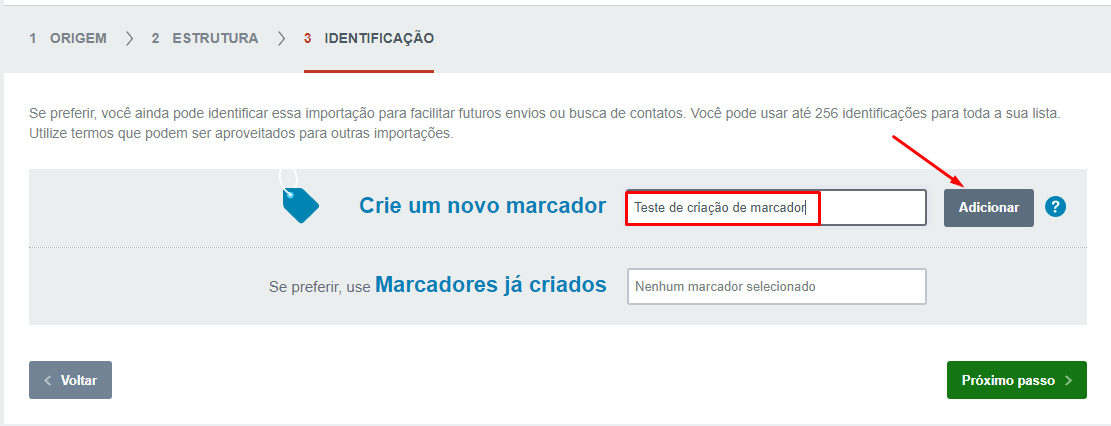
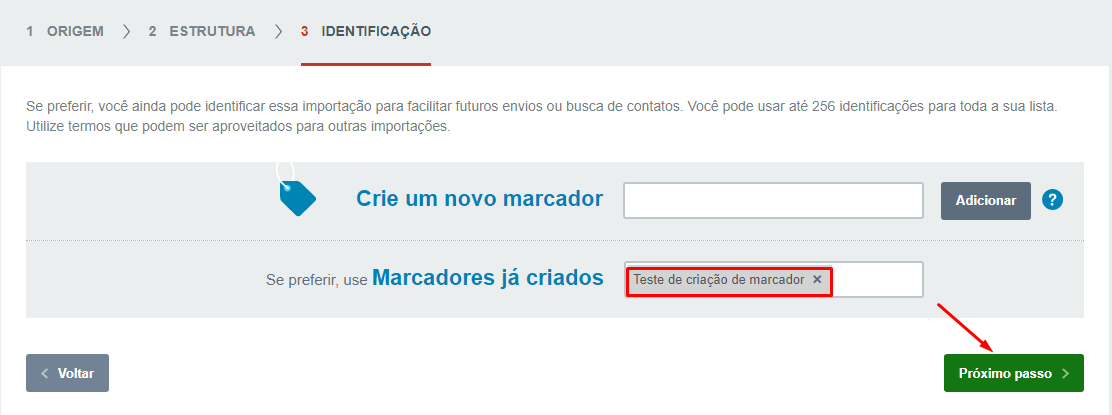
*Lembrando que a Criação ou Seleção de Marcadores não é obrigatória.
Pronto! Após seguir todos esses passos, a importação de contatos ocorrerá nos dias e horários configurados, mantendo sua base de contatos sempre atualizada.
Para mais detalhes sobre como criar e gerenciar campos na sua conta, consulte os guias específicos da Dinamize:
- Saiba como criar campos em sua conta - Saiba os diferentes tipos de campos de sua lista de contatos