
Gerador de XML
Atualizado em
Os arquivos XML servem para compartilhar as informações de seus produtos com outros sistemas, como comparadores de preço, marketplaces, CRMs, ERPs e etc. Para isto você deve configurar o arquivo com o formato requerido por cada sistema, e assim cada vez que o XML for acessado (através de sua URL) os dados cadastrados naquele momento serão fornecidos.
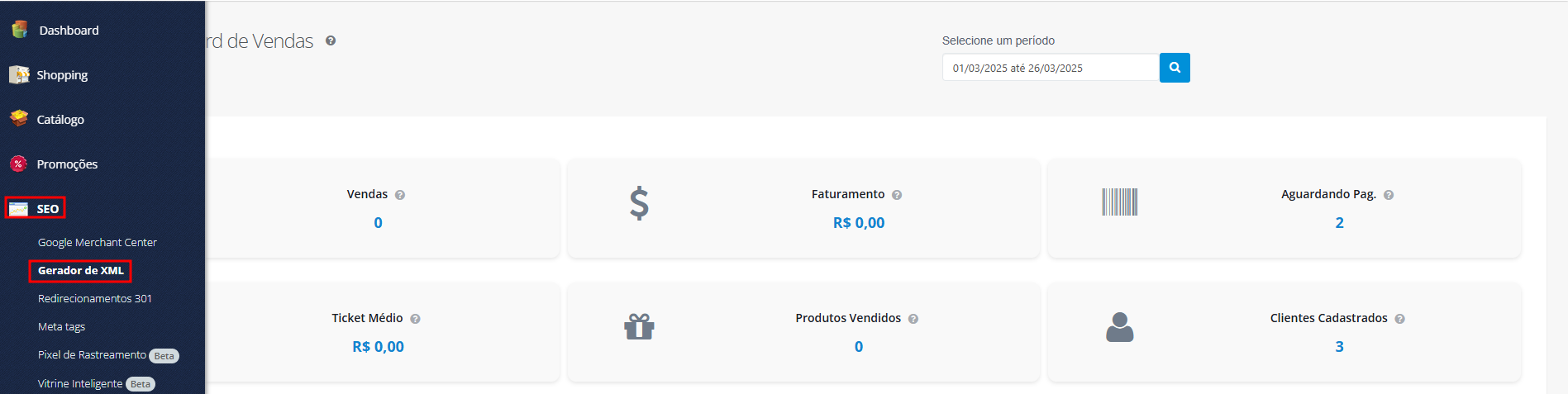
Para utilizar o Gerador de XML, você deve acessar o painel administrativo e ir em: SEO > Gerador de XML, conforme imagem abaixo:
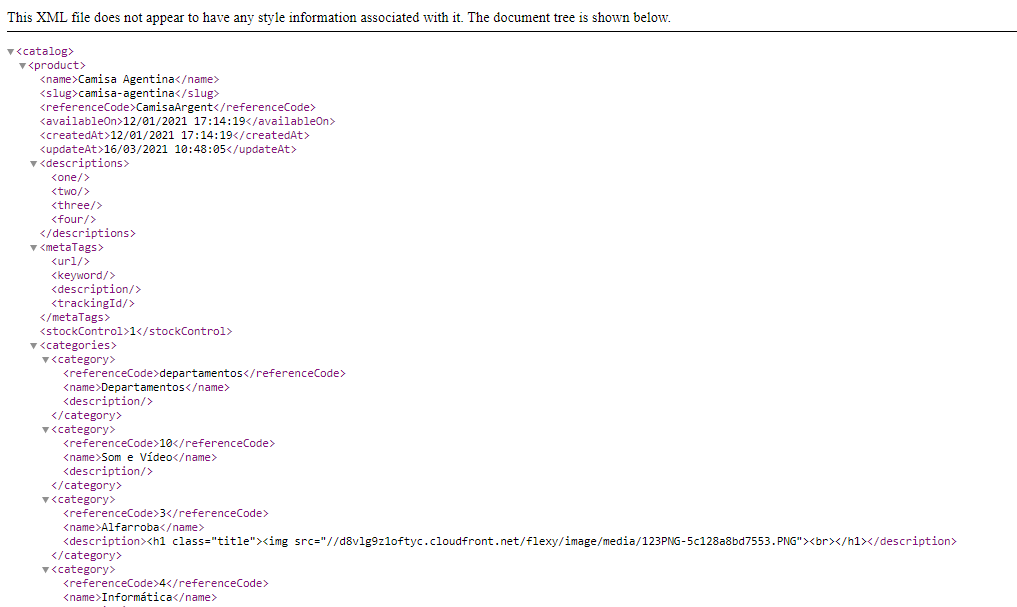
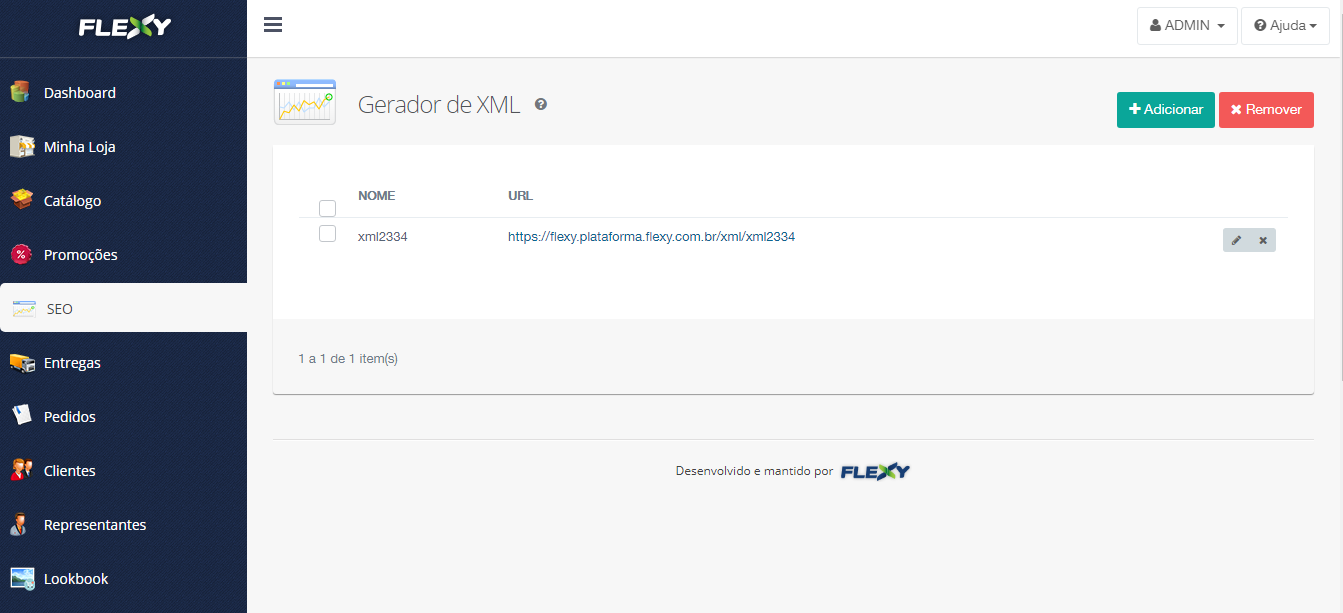
A próxima tela você irá visualizar todos os XMLs gerados e suas informações como nome e URL. Para validar se um XML está funcionando pode clicar na URL e verificar se o XML abrir, exemplo:
Tela Gerador de XML
Ao clicar no botão
, é possível criar um novo XML.
Ao clicar no botão
, você pode excluir um ou mais XMLs já cadastrados.
Os campos para cadastrar um novo XML são:
Nome: O nome do XML serve para identificar o mesmo no painel administrativo.
URL de Acesso: A URL é o endereço utilizado para acessar este XML. Cada vez que ele for acessado, as informações do mesmo serão atualizadas conforme os dados dos produtos naquele momento.
Dica: a URL de acesso ao XML será gerada automaticamente com base em seu nome, por exemplo, XML Google Shopping, terá a URL www.meusite.com/xml-google-shopping.
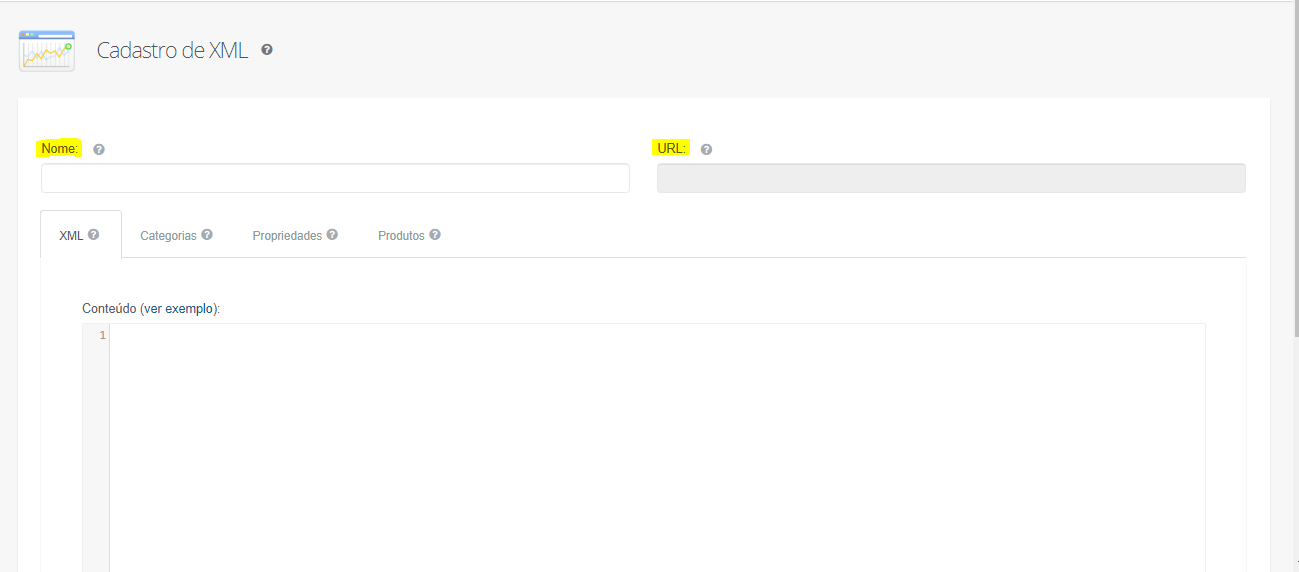
Para criar um XML, será necessário você já possuir um modelo que deseja, mas é necessário que na aba XML seja preenchido com as twigs pra trazer informações dos produtos.
Segue abaixo um modelo padrão de XML com as informações no padrão da plataforma Flexy:
<?xml version="1.0" encoding="UTF-8"?>
<catalog>
    {% for product in products %}
        <product>
            <name>{{product.name}}</name>
            <slug>{{product.slug}}</slug>
            <referenceCode>{{product.referenceCode}}</referenceCode>
            <availableOn>{{product.availableOn|date('d/m/Y H:i:s')}}</availableOn>
            <createdAt>{{product.createdAt|date('d/m/Y H:i:s')}}</createdAt>
            <updateAt>{{product.updateAt|date('d/m/Y H:i:s')}}</updateAt>
            <descriptions>
                <one>{{product.descriptionGroup.descriptionOne}}</one>
                <two>{{product.descriptionGroup.descriptionTwo}}</two>
                <three>{{product.descriptionGroup.descriptionThree}}</three>
                <four>{{product.descriptionGroup.descriptionFour}}</four>
            </descriptions>
            <metaTags>
                <url>{{product.metaTags.url}}</url>
                <keyword>{{product.metaTags.keyWord}}</keyword>
                <description>{{product.metaTags.description}}</description>
                <trackingId>{{product.metaTags.trackingId}}</trackingId>
            </metaTags>
            <stockControl>{{product.stockControl}}</stockControl>
            <categories>
                {% for category in product.categories %}
                    <category>
                        <referenceCode>{{category.referenceCode}}</referenceCode>
                        <name>{{category.name}}</name>
                        <description>{{category.description}}</description>
                    </category>
                {% endfor %}
            </categories>
            <images>
                {% for image in product.images %}
                    <image>
                        <file>{{image.file}}</file>
                        <master>{{image.master}}</master>
                    </image>
                {% endfor %}
            </images>
            <variants>
                {% for variant in product.variants %}
                    <variant>
                        <referenceCode>{{variant.referenceCode}}</referenceCode>
                        <presentation>{{variant.presentation}}</presentation>
                        <price>{{variant.price|number_format(2, ',', '.')}}</price>
                        <finalPrice>{{variant.finalPrice|number_format(2, ',', '.')}}</finalPrice>
                        <master>{{variant.master}}</master>
                    </variant>
                {% endfor %}
            </variants>
            <properties>
		    {% for property in (product.propertiesByReferenceCode('refCode1')) %}
		    <property>
		        <referenceCode>refCode1</referenceCode>
		        <value>{{property.value}}</value>
		    </property>
		    {% endfor %}
            </properties>
        </product>
    {% endfor %}
</catalog>
Além disto, é possível configurar nas abas no cadastro de XML algumas configurações para filtrar o conteúdo do XML. Segue abaixo as abas:
Categorias: Selecione as categorias cujos produtos vinculados devem ser exibidos neste XML. Exemplo: ao selecionar a categoria joias, todos os produtos vinculados a esta categoria serão apresentados no XML. Propriedades: Utilize as propriedades para filtrar quais produtos devem aparecer neste XML. Lembrando que o filtro por propriedades funcionará apenas para os produtos das categorias selecionadas. Exemplo: selecionando a categoria saias e a propriedade azul, somente aparecerão os produtos saias azuis. Produtos: É possível selecionar os produtos diretamente, sem utilizar categorias ou propriedades. Para isto pesquise pelo produto ou código de referência e selecione os produtos desejados. Também é possível selecionar produtos ativos, aprovados e com estoque.
Esperamos que este material possa ter auxiliado no seu uso à plataforma Flexy, no entanto, caso ainda haja dúvidas ou necessidades, por favor, entre em contato com nossa equipe de atendimento, que terá prazer em auxiliá-lo.