
Como configurar transportadora ASAPlog?
Atualizado em
Para realizar as configurações da ASAPlog existem alguns passos a serem seguidos, abaixo será descrito detalhadamente as configurações necessárias.
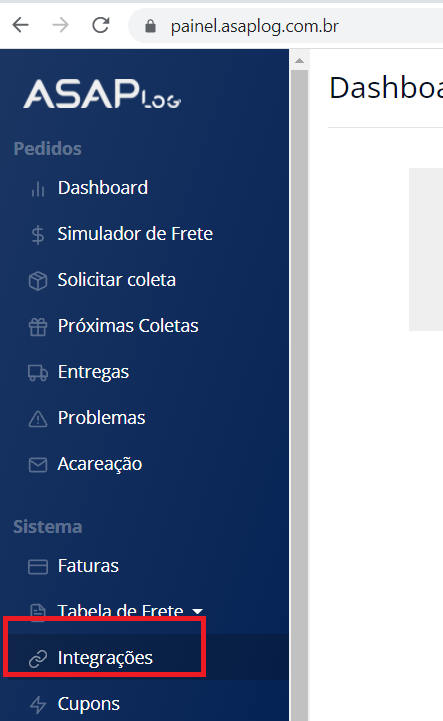
Você irá acessar painel da ASAPlog
Clicar em integrações no menu lateral.
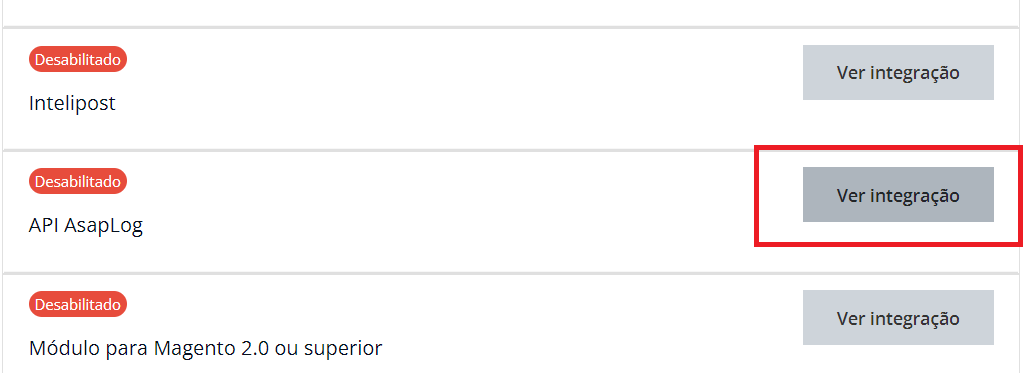
Na lista de integrações você irá clicar em “ver integração” na opção ASAPlog.
Imagem: 36d81d31-9ec1-4159-bf5e-4a5abc7696cb.png
E então, clicar em Ver integração e realizar a habilitação:
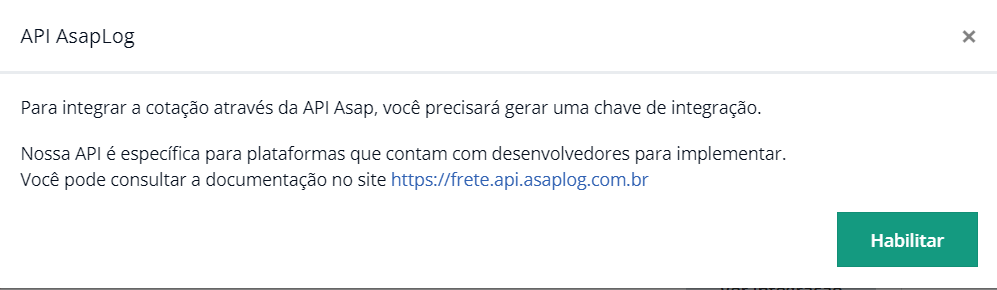
Após estes passos será gerado dois tokens (Chave de integração e Senha de integração).
Com estes dados em mãos, você irá realizar o acesso ao painel administrativo da Flexy, e inseri-los em:
Entregas > Asaplog.

Feito isso, você usará os dois tokens gerados na ASAPLOG, a Chave de integração - Id do cliente ASAPLog e sua senha de integração.
Após clicar em salvar, a transportadora poderá ser habilitada.
Aviso importante: Para garantir a exibição das formas de entrega da ASAPLOG é importante que os produtos tenham todas as informações de dimensões e peso cadastradas corretamente no painel Admin da Flexy. Essas informações estão descritas em seu contrato com a ASAPLOG.
CRIAR PEDIDO NA ASAPLOG Para criar o pedido dentro da ASAPLOG após checkout na FLEXY, segue o passo a passo: 1 — Após o pedido aparecer no painel da FLEXY, deve OBRIGATORIAMENTE adicionar uma Nota Fiscal no pedido. Somente com a NF adicionada ao pedido no painel Flexy, a ASAPLOG receberá a informação.
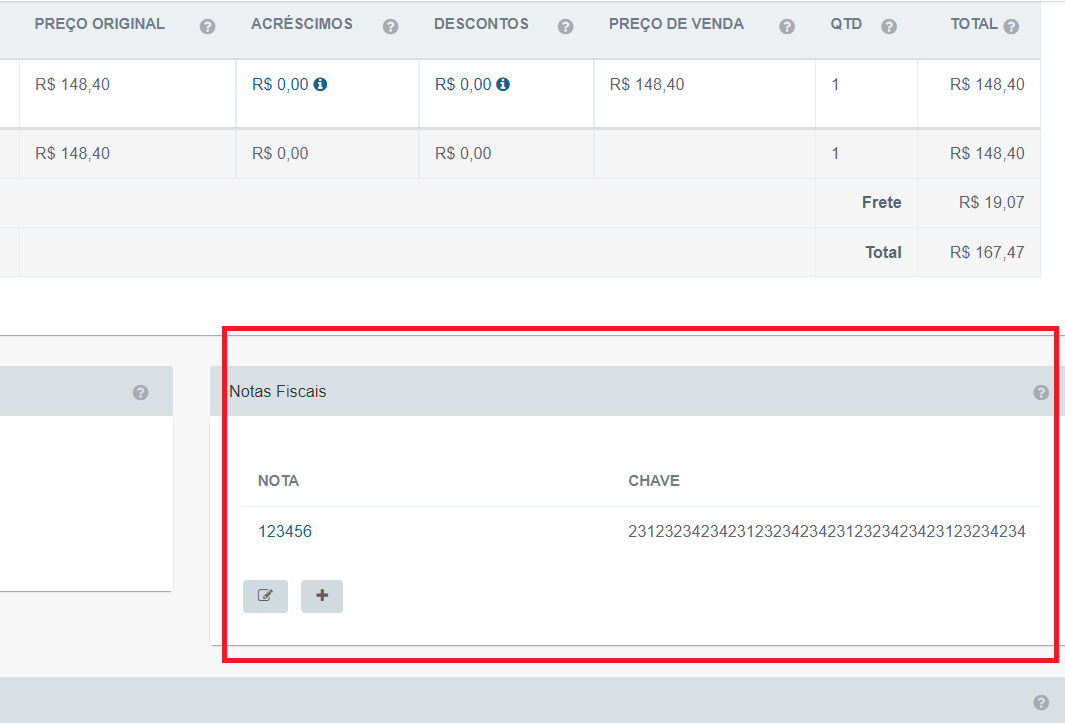
2 — Alterar status do pedido para ENVIADO, sem precisar adicionar código de rastreio. O código de rastreio será atualizado automaticamente pela ASAPLOG, após adicionar a NF.
3 — Efetuado os procedimentos acima, automaticamente o pedido irá aparecer no painel da ASAPLOG. O código de rastreio será retornado pela ASAPLOG e exibido no pedido no painel da Flexy.
Esperamos que este material possa ter auxiliado no seu uso à plataforma Flexy, no entanto, caso ainda haja dúvidas ou necessidades, por favor, entre em contato com nossa equipe de atendimento, que terá prazer em auxiliá-lo.