
1.1 - Vendas
Atualizado em
Este manual descreve o menu "Dashboard > Vendas" do painel administrativo. É a primeira tela que aparece ao acessar o painel e tem como objetivo dar uma visão rápida e direta do desempenho da sua loja em determinado período.
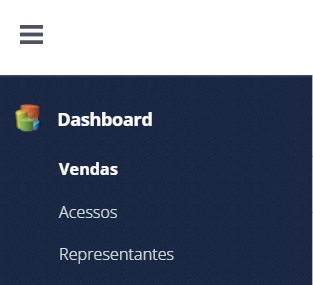
1. Como acessar O sub-menu "Vendas" fica dentro do menu "Dashboard", no painel administrativo. Ao entrar no painel, ela é exibida automaticamente como tela inicial.
Caminho no menu lateral:
> Dashboard → Vendas
2. O que esta tela mostra A tela está dividida em três blocos principais:
1. Filtro de período (canto superior direito). 2. Cards com as principais métricas da loja (Vendas, Faturamento, Pedidos com status Aguardando Pagamento, Ticket Médio, Produtos Vendidos e Clientes Cadastrados) 3. Gráficos de evolução diária (parte inferior).
Por padrão, a tela é aberta exibindo os dados do primeiro dia do mês atual até o dia de hoje.
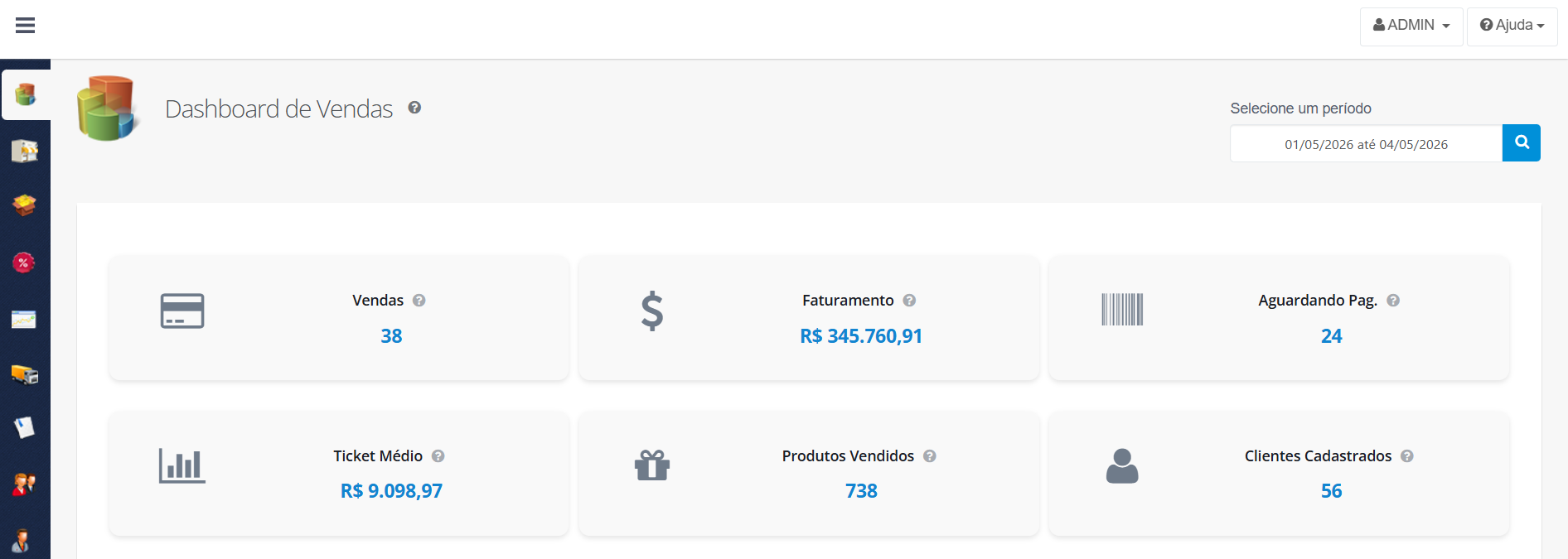
3. Filtro de período No canto superior direito da tela há um seletor de datas chamado "Selecione um período" .
Ao clicar nele, você pode escolher um intervalo de duas formas:
### Períodos rápidos
Atalhos prontos para os intervalos mais usados:
- Hoje - Ontem - Últimos 7 Dias - Últimos 30 Dias - Este Mês - Mês Passado
# Período personalizado
Selecione manualmente uma data inicial e uma data final no calendário, depois clique em Aplicar .
# Regras importantes do filtro
- O período máximo permitido é de 31 dias . Se você tentar selecionar um intervalo maior, o sistema mostrará a mensagem: > "O período máximo permitido é de um mês." - Após escolher o período, clique no botão de lupa ao lado do campo de datas para atualizar os dados da tela. - Os cards e os gráficos serão recarregados automaticamente após a confirmação.
# Dica de uso
Para comparar dois meses, faça uma análise de cada mês separadamente (por exemplo, "Mês Passado" e depois "Este Mês"). O sistema não exibe os dois períodos lado a lado, mas você pode anotar os números do primeiro antes de mudar o filtro.
4. Cards de métricas Na parte superior da tela ficam seis cards. Todos os números refletem somente o período selecionado no filtro.
# 4.1. Vendas
Quantidade de pedidos pagos (ou em etapas posteriores ao pagamento, como em separação, enviados, prontos para retirada e entregues) realizados no período.
> Pedidos com pagamento ainda em aberto não entram nessa contagem.
# 4.2. Faturamento
Soma do valor total de todos os pedidos contabilizados em Vendas , no formato R$.
> O valor exibido considera o total dos pedidos pagos, incluindo frete e descontos já aplicados no fechamento do pedido.
# 4.3. Aguardando Pagamento
Quantidade de pedidos do período cujo pagamento ainda não foi confirmado (boletos não pagos, PIX pendentes, cartões em análise etc.).
> Estes pedidos representam vendas em potencial — vale acompanhar este número para identificar oportunidades de recuperação.
# 4.4. Ticket Médio
Valor médio gasto por pedido no período. É calculado dividindo o Faturamento pelo número de Vendas .
> Quando não há vendas no período, o ticket médio é exibido como R$ 0,00.
# 4.5. Produtos Vendidos
Quantidade total de itens (unidades) vendidos no período.
> Diferença em relação ao card "Vendas": se um único pedido contém 3 produtos diferentes em quantidades 2, 1 e 4, ele conta como 1 venda mas 7 produtos vendidos .
# 4.6. Clientes Cadastrados
Quantidade de novos clientes que se cadastraram na loja durante o período selecionado.
> Considera apenas cadastros novos — clientes recorrentes que já existiam não entram nessa contagem, mesmo que tenham feito pedidos no período.
### Ajuda contextual
Ao lado de cada card há um pequeno ícone de interrogação . Ao clicar nele, é iniciado um tutorial guiado que explica cada elemento da tela passo a passo. Use sempre que tiver dúvidas pontuais.
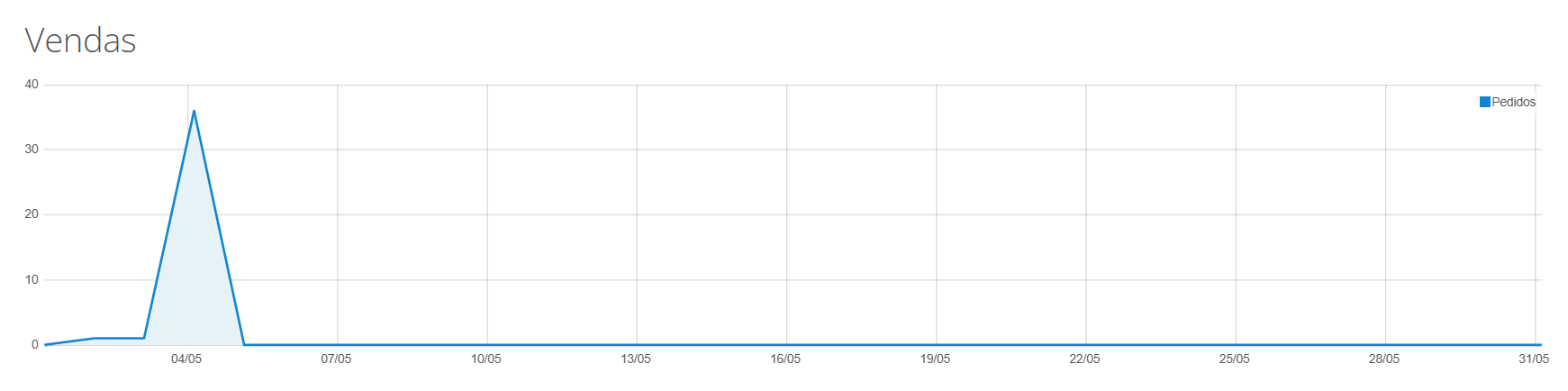
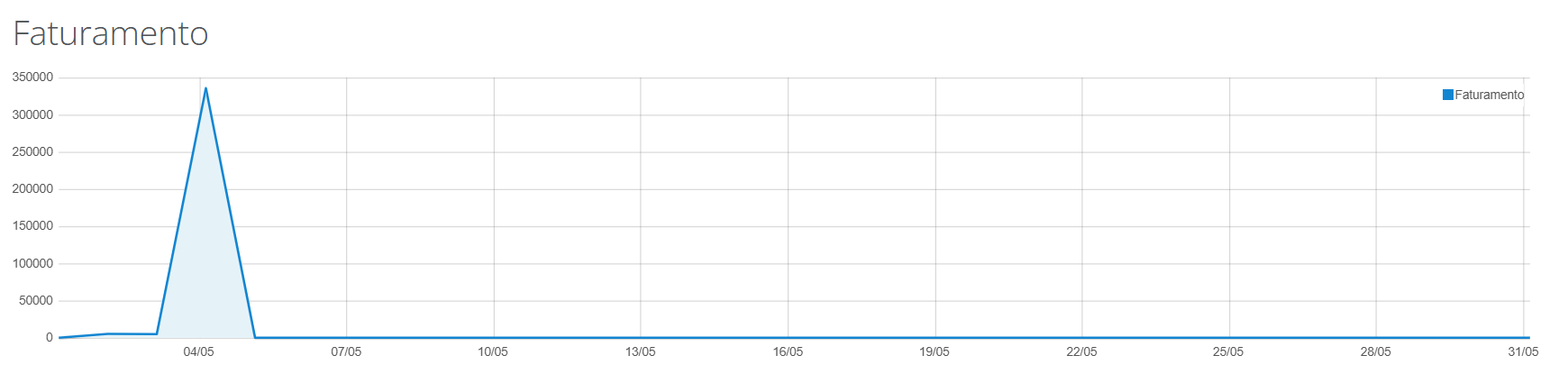
5. Gráficos Abaixo dos cards ficam dois gráficos de linha que mostram a evolução dia a dia dentro do período escolhido.
# 5.1. Vendas (gráfico)
- Eixo horizontal: dias do período (formato DD/MM). - Eixo vertical: quantidade de pedidos realizados em cada dia. - Ao passar o mouse sobre um ponto do gráfico, aparece um balão de informação com a data e a quantidade de pedidos daquele dia.
Use este gráfico para identificar picos de vendas (datas comemorativas, campanhas, dias da semana mais fortes) e vales (períodos de queda).
# 5.2. Faturamento (gráfico)
- Eixo horizontal: dias do período. - Eixo vertical: valor faturado em cada dia, em R$. - Ao passar o mouse, é exibida a data e o valor faturado naquele dia, formatado em reais.
Comparando os dois gráficos, é possível enxergar se um dia teve muitas vendas de baixo valor ou poucas vendas de valor alto .
### Dias sem venda
Dias sem nenhum pedido aparecem com valor zero — o gráfico sempre desenha todos os dias do período , mesmo aqueles sem movimento.
6. Atualização dos dados - A tela recarrega os dados automaticamente cada vez que o filtro de período é aplicado. - Os números são atualizados em tempo quase real . Para garantir desempenho, eles podem levar alguns minutos para refletir uma venda recém-realizada. - Se você acabou de receber um pedido e ele ainda não aparece, aguarde alguns minutos e troque o filtro novamente para forçar a atualização.
7. Melhores práticas # Acompanhamento diário
- Confira o dashboard pelo menos uma vez por dia , ao iniciar o expediente, com o filtro em "Hoje" ou "Últimos 7 Dias" . - Acompanhe o card Aguardando Pagamento — pedidos parados podem virar vendas com um lembrete ao cliente, recuperação de boleto ou contato direto.
# Análise semanal
- Use o filtro "Últimos 7 Dias" para identificar tendências da semana. - Verifique o gráfico de Vendas para descobrir quais dias da semana vendem mais e planejar campanhas e estoque.
# Análise mensal
- No início de cada mês, abra o filtro "Mês Passado" e exporte o CSV para arquivar os números do mês anterior. - Compare o Ticket Médio mês a mês: aumento indica clientes comprando mais por pedido; queda pode indicar uso intenso de cupons ou produtos de menor valor.
# Interpretação cruzada das métricas
- Muitas vendas + ticket médio baixo: volume alto, margem por pedido pequena. Avalie cross-sell para aumentar o valor de cada compra. - Poucas vendas + ticket médio alto: poucos pedidos, mas valiosos. Vale investir em mais tráfego para escalar. - Muitos clientes cadastrados + poucas vendas: está atraindo público, mas a conversão precisa melhorar (revise fotos, descrições, frete e formas de pagamento). - Muitos pedidos aguardando pagamento: atenção à recuperação — pode haver problema com boleto, cartão ou clareza nas instruções de pagamento.
8. Perguntas frequentes # Por que o "Faturamento" não bate com o que recebi no banco? O Faturamento mostra o valor dos pedidos pagos no período. Já o que entra na sua conta depende dos prazos das adquirentes (cartão), liquidação de boletos e taxas. São referências diferentes.
# Por que o número de "Vendas" é menor do que o número de "Pedidos" da listagem de pedidos? A listagem de pedidos pode incluir pedidos cancelados, recusados ou aguardando pagamento. O card "Vendas" só conta os pedidos efetivamente pagos.
# Os dados podem ser filtrados por loja? Quando sua conta tem mais de uma loja vinculada (multi-loja), o painel exibe os dados da loja selecionada no momento do acesso. Para ver outra loja, troque a loja atual no menu superior do painel.
# Posso ver dados de mais de 31 dias de uma vez? Não pelo dashboard. Para análises de períodos maiores, guarde as informações e refaça a consulta.
# Os clientes que compraram sem se cadastrar entram em "Clientes Cadastrados"? Não. O card só conta clientes que efetivamente criaram um cadastro na loja durante o período.